电脑开机提示explorer.exe应用程序错误怎么办?(附修复方法)
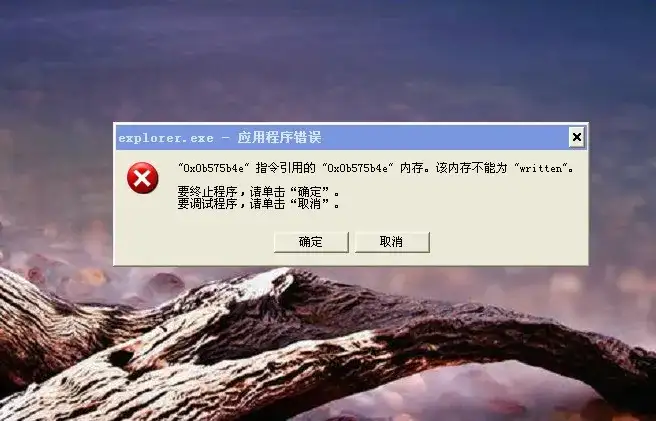
在日常使用电脑的过程中,许多用户可能会遇到开机时系统弹出“explorer.exe应用程序错误”的提示框。这一错误不仅影响用户的正常操作,还可能导致桌面图标消失、任务栏异常等问题,严重影响使用体验。本文将深入探讨explorer.exe应用程序错误的成因,并提供一系列有效的修复方法,帮助用户快速解决这一问题。
一、引言
explorer.exe是Windows操作系统中的一个核心进程,负责管理桌面、任务栏、文件资源管理器等用户界面元素。当该进程出现错误时,用户可能会遇到各种界面异常现象。了解explorer.exe应用程序错误的成因,并掌握相应的修复方法,对于维护系统的稳定性和提升用户体验至关重要.
二、explorer.exe应用程序错误的常见原因
系统文件损坏:由于病毒攻击、不当操作或系统更新失败等原因,可能导致explorer.exe相关的系统文件损坏。
软件冲突:新安装的软件可能与explorer.exe进程存在冲突,导致错误发生。
硬件问题:内存(RAM)或硬盘故障也可能引发explorer.exe错误。
系统更新问题:Windows更新过程中可能出现错误,导致系统文件不一致或损坏。
恶意软件感染:病毒、木马等恶意软件可能篡改或破坏explorer.exe进程。
用户配置文件损坏:用户配置文件中的设置或文件损坏也可能导致explorer.exe错误。
三、修复方法
方法一:重启电脑
操作步骤:
点击“开始”菜单,选择“电源”。
点击“重新启动”以重启计算机。
原理:重启电脑可以清除临时文件和缓存,重置系统状态,有时能解决临时的软件冲突或进程错误。
方法二:更新显卡驱动
操作步骤:
右键点击“开始”菜单,选择“设备管理器”。
展开“显示适配器”类别,找到显卡驱动。
右键点击显卡驱动,选择“更新驱动程序”。
选择“自动搜索更新的驱动程序软件”。
原理:过时或损坏的显卡驱动可能导致explorer.exe错误。更新驱动可以修复与图形显示相关的问题。
方法三:检查恶意软件
操作步骤:
使用Windows Defender或其他可靠的杀毒软件进行全面扫描。
删除或隔离发现的恶意软件。
原理:恶意软件可能篡改系统文件或进程,导致explorer.exe错误。杀毒扫描可以清除这些威胁。
方法四:运行系统文件检查器(SFC)
操作步骤:
打开命令提示符(以管理员身份运行)。
输入命令“sfc /scannow”并按回车。
等待扫描和修复过程完成。
原理:SFC工具可以扫描并修复损坏的系统文件,包括与explorer.exe相关的文件。
方法五:创建新用户账户
操作步骤:
打开“设置”,选择“账户”。
点击“家庭和其他用户”(或“其他用户”)。
点击“将其他人添加到这台电脑”。
按照提示创建一个新的本地账户。
登录新账户,检查问题是否解决。
原理:用户配置文件损坏可能导致explorer.exe错误。创建新用户账户可以绕过损坏的配置文件。
方法六:检查磁盘错误
操作步骤:
打开“此电脑”,右键点击系统驱动器(通常是C盘),选择“属性”。
切换到“工具”选项卡,点击“检查”按钮。
选择“扫描驱动器”以检查并修复磁盘错误。
原理:磁盘错误可能导致系统文件损坏或丢失,引发explorer.exe错误。检查磁盘可以修复这些问题。
方法七:禁用启动项和服务
操作步骤:
按Ctrl+Shift+Esc打开任务管理器。
切换到“启动”选项卡,禁用不必要的启动项。
切换到“服务”选项卡,点击“打开服务”。
禁用可疑或不必要的服务。
原理:过多的启动项和服务可能导致系统资源紧张,引发explorer.exe错误。禁用不必要的项和服务可以减轻系统负担。
方法八:执行干净启动
操作步骤:
打开“系统配置”(在运行中输入msconfig)。
切换到“服务”选项卡,勾选“隐藏所有Microsoft服务”,然后点击“全部禁用”。
切换到“启动”选项卡,点击“打开任务管理器”,禁用所有启动项。
重启电脑,检查问题是否解决。
原理:干净启动可以最小化系统启动时的服务和驱动,帮助识别导致explorer.exe错误的软件冲突。
方法九:修复或重置Windows 10
操作步骤:
打开“设置”,选择“更新和安全”。
点击“恢复”,选择“开始”下的“重置此电脑”。
选择“保留我的文件”或“删除所有内容”进行重置。
原理:如果其他方法均无效,修复或重置Windows 10可以恢复系统到默认状态,解决深层次的系统问题。
方法十:手动注册explorer.exe
操作步骤:
打开命令提示符(以管理员身份运行)。
输入以下命令并按回车:
cd /d %windir%\system32
regsvr32 explorerframe.dll
regsvr32 shell32.dll
regsvr32 shdocvw.dll
重启电脑。
原理:手动注册与explorer.exe相关的DLL文件可以修复因注册信息丢失或损坏导致的错误。
方法十一:检查硬件问题
操作步骤:
使用Windows内存诊断工具检查内存问题。
检查硬盘健康状况,使用第三方工具如CrystalDiskInfo。
原理:硬件故障也可能导致explorer.exe错误。检查硬件可以排除这一可能性。
四、实例分析
实例1:用户反映电脑开机时频繁出现explorer.exe应用程序错误提示,且桌面图标和任务栏时常消失。
解决方法:
首先尝试重启电脑,问题依旧。
使用系统文件检查器(SFC)扫描并修复系统文件,问题得到部分缓解。
进一步运行杀毒软件进行全面扫描,发现并清除了一个木马病毒。
最终,通过创建新用户账户,问题完全解决,未再出现explorer.exe错误提示。
实例2:用户在安装某个新软件后,开始出现explorer.exe应用程序错误。
解决方法:
怀疑是新软件与explorer.exe进程存在冲突。
卸载新安装的软件,问题依旧。
使用干净启动方法,逐一排查启动项和服务,发现是一个第三方启动项导致的问题。
禁用该启动项后,问题得到解决。
五、预防与维护建议
定期更新系统和驱动:保持系统和驱动程序的最新状态,可以修复已知的问题和漏洞。
使用可靠的杀毒软件:定期进行全面扫描,防止恶意软件感染。
避免安装不明来源的软件:从正规渠道下载和安装软件,减少软件冲突的风险。
定期备份重要数据:防止数据丢失,便于在出现问题时快速恢复。
检查硬件健康状况:定期使用硬件检测工具检查内存、硬盘等关键硬件的健康状况。
谨慎操作注册表和系统文件:避免不当操作导致系统文件损坏。
六、结语
电脑开机提示explorer.exe应用程序错误是一个常见但令人困扰的问题。通过本文介绍的修复方法,用户可以逐步排查问题所在,并采取相应的措施解决这一错误。同时,遵循预防与维护建议,可以有效降低类似问题的发生率,提升系统的稳定性和使用体验。希望本文能够帮助用户更好地使用和维护Windows操作系统,确保电脑的正常运行。
网站声明
本站内容可能存在水印或引流等信息,请擦亮眼睛自行鉴别;以免上当受骗;
本站提供的内容仅限用于学习和研究目的,不得将本站内容用于商业或者非法用途;


