Ping命令怎么操作?从基础到高级参数用法详解
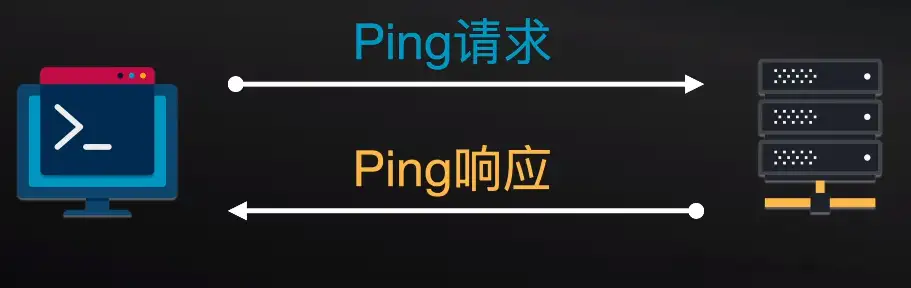 ping命令作为网络诊断的"瑞士军刀",自1983年诞生以来一直是网络工程师的必备工具。本文将系统讲解ping命令的全场景应用,助你快速定位网络问题。
一、基础操作:快速验证网络连通性
1. 核心语法
ping [选项] 目标主机(IP或域名)2. 常用场景示例
- 测试本地网络:
ping 127.0.0.1(正常应返回TTL=128) - 验证远程主机:
ping www.baidu.com(检查DNS解析) - 检查网关:
ping 192.168.1.1(正常延迟1-10ms)
3. 关键指标解读
| 指标 | 说明 | 正常范围 |
|---|---|---|
| 字节数 | 默认32字节,可用-l调整 |
- |
| 响应时间 | 网络延迟 | 游戏<50ms,视频<150ms |
| TTL值 | 每经过路由器减1 | Windows默认128,Linux默认64 |
| 丢包率 | 连续10个包丢≥3个需排查 | <1% |
二、进阶参数:精准诊断网络问题
1. 持续监测网络
ping -t 目标IP  # Windows持续ping
ping 目标IP # Linux持续ping(需Ctrl+C停止)诊断价值:平均延迟突然升高可能预示网络拥塞。
2. 自定义数据包
ping -l 1472 目标IP # 测试MTU(1472+28=1500)注意:避免使用-l 65500可能引发DoS攻击。
3. 控制超时和间隔
ping -w 3000 -i 2 目标IP # 超时3秒,间隔2秒适用场景:跨国VPN测试可设较长超时。
三、高级技巧:批量操作与路由追踪
1. 批量检测网段主机
Windows批处理:
for /L %D in (1,1,255) do ping -n 1 -w 100 192.168.1.%D | find "TTL=" >> alive.txtLinux Bash:
for ip in {1..254}; do ping -c 1 -W 1 192.168.1.$ip | grep "bytes from" & done2. 路由追踪
ping -r 9 www.google.com  # Windows记录9个节点
traceroute www.google.com # Linux路由追踪诊断技巧:定位延迟突增的节点。
3. 跨平台兼容性
| 功能 | Windows参数 | Linux参数 |
|---|---|---|
| 解析主机名 | -a |
-a |
| 强制协议 | -4/-6 |
-4/-6 |
| 静默模式 | 无 | -q |
四、安全防护与风险规避
1. 防御Ping洪泛攻击
2. 隐私保护措施
- 修改敏感主机名(如
FINANCE-SERVER→WS-001) - 禁用NetBIOS(阻止UDP 137-139端口)
3. 合规审计建议
- 分时段管控Ping测试权限
- 使用Splunk收集Ping操作日志
五、典型故障排查案例
案例1:跨国视频会议卡顿
- 现象:延迟350ms,视频冻结
- 解决:调整BGP路由绕过故障节点
案例2:无线间歇性断网
- 现象:周期性丢包
- 解决:调整AP位置改善信号(-75dBm→-65dBm)
案例3:财务系统访问异常
- 现象:Ping通但应用超时
- 解决:统一MTU为1400字节
六、效率提升技巧
数据表明:熟练使用Ping命令可使故障定位效率提升60%以上!
阅读剩余
网站声明
本站内容可能存在水印或引流等信息,请擦亮眼睛自行鉴别;以免上当受骗;
本站提供的内容仅限用于学习和研究目的,不得将本站内容用于商业或者非法用途;


