Windows 11经典资源管理器的多种启用方式
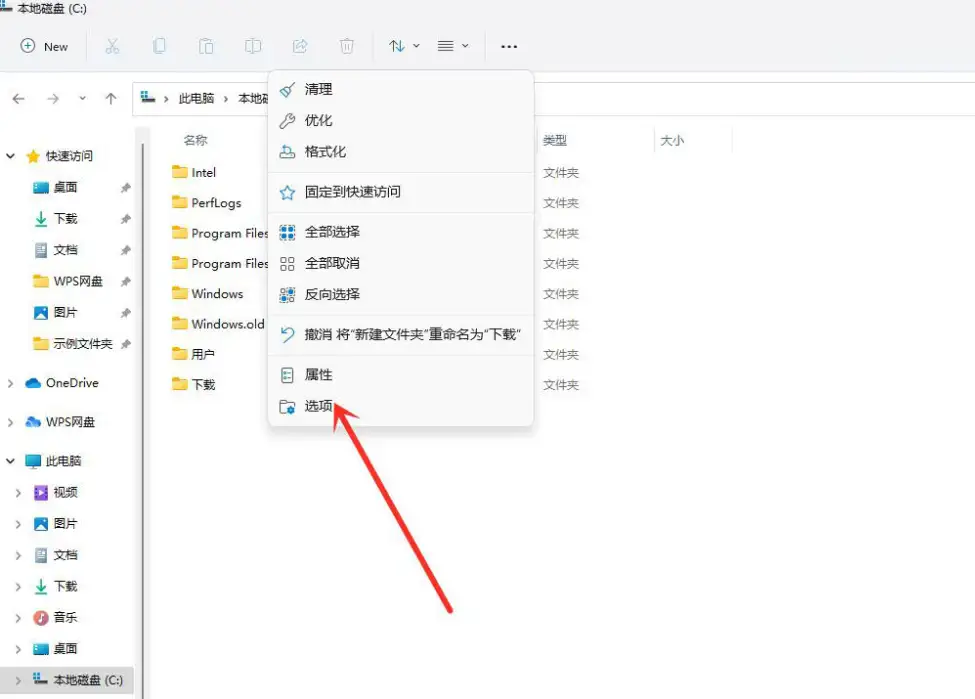
Windows 11 的文件资源管理器虽进行了界面革新,但部分用户更习惯 Windows 10 的经典版本。奥德彪学习网系统介绍了多种启用经典资源管理器视图的方法,包括控制面板调用、注册表修改、借助 Windows 工具、使用第三方工具及内置视图调整等,分析了各方法的适用场景与潜在风险,助你根据需求选择合适方案。
一、通过控制面板快速调用经典视图
核心逻辑:利用 Windows 11 保留的 Windows 10 兼容层,通过控制面板的隐藏入口直接调用经典资源管理器界面。此方法无需修改系统文件或注册表,操作风险低,适合临时使用或快速切换场景。
操作步骤
- 打开控制面板:
- 快捷键法:按下 Win + R 组合键,输入
control后回车,直接打开控制面板窗口。 - 搜索法:点击任务栏搜索框,输入 “控制面板”,从结果中选择对应项。
- 快捷键法:按下 Win + R 组合键,输入
- 触发经典视图:
在控制面板窗口中,点击地址栏右侧的向上箭头按钮(或按 Alt + ↑快捷键),系统将自动切换至 Windows 10 风格的资源管理器界面。 - 关键细节:此操作仅对当前窗口生效,关闭后需重新操作;若未生效,可尝试在控制面板中导航至 “文件资源管理器选项”,再执行向上箭头操作。
- 验证效果:
切换后的界面将显示完整的菜单栏(文件、编辑、查看等)、功能区按钮(新建、删除、属性等)以及传统右键菜单,与 Windows 10 资源管理器高度一致。
适用场景
- 临时需求:需快速完成批量文件操作(如多选、属性修改),但不想永久更改系统设置。
- 兼容性测试:运行依赖经典资源管理器的旧版软件或脚本。
- 对比体验:在新旧界面间切换,评估功能差异。
二、修改注册表实现永久切换
核心逻辑:通过调整注册表中与资源管理器界面相关的键值,强制系统加载经典布局。此方法效果持久,但需谨慎操作以避免系统故障。
操作步骤
- 备份注册表:
- 按下 Win + R,输入
regedit回车,以管理员身份打开注册表编辑器。 - 点击 “文件”→“导出”,选择保存路径并命名备份文件(如
RegistryBackup_20250812.reg),确保覆盖 “全部” 分支。
- 按下 Win + R,输入
- 定位目标键值:
在注册表编辑器左侧导航栏中,依次展开路径:HKEY_CURRENT_USER\Software\Classes\CLSID - 关键分支:需删除或修改以下两个子项(若不存在则跳过):
{2aa9162e-c906-4dd9-ad0b-3d24a8eef5a0}(控制资源管理器导航窗格样式){6480100b-5a83-4d1e-9f69-8ae5a88e9a33}(关联资源管理器功能区布局)
- 执行删除或导入预设注册表文件:
- 手动删除:右键点击上述子项,选择 “删除”,确认后重启资源管理器(任务管理器中结束
explorer.exe进程并重新运行)。 - 预设文件导入:
创建文本文件,粘贴以下内容并保存为.reg格式(如EnableClassicExplorer.reg):regWindows Registry Editor Version 5.00 [-HKEY_CURRENT_USER\Software\Classes\CLSID\{2aa9162e-c906-4dd9-ad0b-3d24a8eef5a0}] [-HKEY_CURRENT_USER\Software\Classes\CLSID\{6480100b-5a83-4d1e-9f69-8ae5a88e9a33}]
双击该文件导入注册表,重启系统生效。
- 手动删除:右键点击上述子项,选择 “删除”,确认后重启资源管理器(任务管理器中结束
- 恢复默认设置:
若需还原,可导入以下反向注册表文件或从备份恢复:regWindows Registry Editor Version 5.00 [HKEY_CURRENT_USER\Software\Classes\CLSID\{2aa9162e-c906-4dd9-ad0b-3d24a8eef5a0}] [HKEY_CURRENT_USER\Software\Classes\CLSID\{6480100b-5a83-4d1e-9f69-8ae5a88e9a33}]
注意事项
- 权限要求:需以管理员身份运行注册表编辑器,否则无法修改系统级键值。
- 兼容性风险:部分第三方软件可能依赖新版资源管理器的 API,切换后可能出现功能异常。
- 系统更新影响:Windows 11 后续更新可能覆盖注册表修改,需定期检查并重新应用。
三、利用 “Windows 工具” 间接调用
核心逻辑:通过 “Windows 工具” 文件夹中的旧版组件(如 “控制面板”“系统配置” 等)间接触发经典资源管理器界面。此方法操作简单,但效果不稳定。
操作步骤
- 打开 “Windows 工具”:
- 点击开始菜单,在所有应用列表中找到并展开 “Windows 工具” 文件夹。
- 或直接按下 Win + R,输入
shell:AppsFolder回车,在打开的窗口中搜索 “Windows 工具”。
- 启动兼容组件:
在 “Windows 工具” 窗口中,双击 “控制面板”“命令提示符” 或 “PowerShell” 等旧版组件。 - 关键操作:在组件窗口中通过地址栏导航至文件系统(如 C:\),系统可能自动加载经典资源管理器界面。
局限性
四、第三方工具辅助切换
推荐工具与操作
- OpenShell:
- 下载安装:从 GitHub 官方仓库获取最新版本,运行安装程序并勾选 “File Explorer” 替换选项。
- 配置界面:安装后右键点击任务栏资源管理器图标,选择 “OpenShell 设置”,在 “Explorer” 选项卡中启用经典布局。
- 优势:支持自定义菜单、工具栏和快捷键,兼容 Windows 11 最新版本。
- Stardock Start11(付费):
除资源管理器替换外,还提供开始菜单定制功能,适合追求完整经典体验的用户。
注意事项
- 安全性:仅从官方渠道下载工具,避免恶意软件注入。
- 性能影响:部分工具可能增加系统资源占用,需定期更新以修复兼容性问题。
五、视图模式与布局调整的替代方案
若用户主要需求为简化界面或提升操作效率,可通过 Windows 11 内置功能实现类似经典资源管理器的体验,无需完全切换界面风格。
1. 启用紧凑视图(Compact View)
- 效果:减少文件和文件夹间的空白区域,增加单屏显示内容量,模拟经典资源管理器的紧凑布局。
- 操作步骤:
- 方法一:打开资源管理器,点击顶部 “查看” 选项卡,勾选 “紧凑视图”。
- 方法二:通过注册表修改(需谨慎):
- 按下 Win + R,输入
regedit回车。 - 导航至
HKEY_CURRENT_USER\Software\Microsoft\Windows\CurrentVersion\Explorer\Advanced。 - 双击
UseCompactMode,将数值数据改为 1(启用)或 0(禁用),重启资源管理器生效。
- 按下 Win + R,输入
2. 固定常用文件夹至快速访问
- 效果:通过将高频访问的文件夹固定至侧边栏,减少导航步骤,模拟经典资源管理器的 “收藏夹” 功能。
- 操作步骤:
- 在资源管理器中导航至目标文件夹(如 D:\Projects)。
- 右键点击文件夹,选择 “固定到快速访问”。
- 拖动快速访问中的项目调整顺序,或右键取消固定。
3. 恢复传统右键菜单
- 效果:在资源管理器空白处右键时显示完整菜单(含 “新建文件夹”“属性” 等选项),而非精简后的 “显示更多选项” 二级菜单。
- 操作步骤:
- 按下 Win + R,输入
regedit回车。 - 导航至
HKEY_CURRENT_USER\Software\Microsoft\Windows\CurrentVersion\Shell Extensions。 - 创建新项
Blocked,并在其下新建字符串值{e2bf9676-5f8f-435c-97eb-11607a5bedf7}(右键菜单精简的 GUID 标识),重启系统生效。
- 按下 Win + R,输入
六、常见问题与故障排除
问题 1:修改注册表后资源管理器崩溃
- 原因:键值删除或修改错误导致系统无法加载资源管理器进程。
- 解决方案:
问题 2:经典视图下部分功能缺失
- 原因:新版资源管理器的某些功能(如 “标签页”)依赖 WinUI 组件,经典视图无法兼容。
- 解决方案:
- 评估功能必要性,若需使用标签页,建议切换回新版资源管理器。
- 使用第三方工具(如 QTTabBar)为经典资源管理器添加标签页支持。
问题 3:第三方工具导致系统卡顿
- 原因:工具与系统进程冲突或资源占用过高。
- 解决方案:
结论
Windows 11 启用经典资源管理器视图的需求源于用户对操作习惯、功能完整性和界面效率的追求。本文提供的五种方法(控制面板调用、注册表修改、Windows 工具间接触发、第三方工具替换、内置视图调整)覆盖了从临时使用到永久切换的多样化场景。推荐普通用户优先尝试控制面板法和紧凑视图调整,技术爱好者可谨慎操作注册表修改,而对界面稳定性要求较高的用户建议使用第三方工具或等待微软官方优化新版资源管理器。无论选择何种方案,均需提前备份系统数据,并在操作后验证关键功能(如文件复制、右键菜单)是否正常,以确保系统安全与用户体验的平衡。
阅读剩余
网站声明
本站内容可能存在水印或引流等信息,请擦亮眼睛自行鉴别;以免上当受骗;
本站提供的内容仅限用于学习和研究目的,不得将本站内容用于商业或者非法用途;
相关推荐


