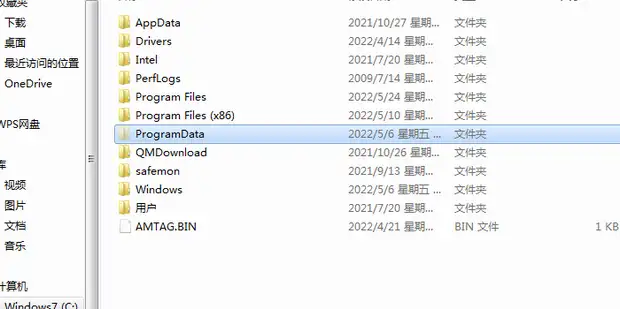
ProgramData 是 Windows
操作系统中关键的系统级
隐藏文件夹,用于存储所有用户共享的程序数据和配置信息,是软件在多用户环境下实现统一运行的核心支持。本文将详细解析 ProgramData 的定义、与 AppData 的核心区别、
文件夹内容组成,明确其能否删除及删除后果,并提供安全管理与清理的实用方法,帮助用户正确认识和处理这一系统关键
目录,避免误操作导致的系统故障。
ProgramData 是 Windows 为实现多用户共享程序数据而设计的系统级
目录,其存在保障了软件在不同用户账户下的一致性运行。
- 核心功能:存储所有用户共享的程序配置、全局数据及系统服务相关文件,是软件在多用户环境中保持统一设置和功能的 “共享数据中心”。例如,某款办公软件的许可证信息、更新服务器地址等需要所有用户共用的配置,会存放在此文件夹中。
- 默认路径:固定位于
C:\ProgramData(系统盘根目录),所有用户均可访问(但部分子文件夹受权限限制)。
- 隐藏特性:默认处于隐藏状态,需在文件资源管理器中开启 “显示隐藏的项目”(路径:查看→显示→勾选 “隐藏的项目”)才能看到,目的是防止普通用户误删系统关键数据。
ProgramData 和 AppData 虽同为应用数据存储目录,但在作用对象、内容类型等方面有本质区别,清晰区分两者是理解系统数据管理逻辑的关键。
ProgramData 中的文件和子文件夹由系统或软件自动创建,多为保障程序全局运行的关键数据,常见内容如下:
- 系统相关目录:如
Microsoft文件夹,存储 Windows 自带服务(如 Windows Update、搜索服务)的共享数据,是系统正常运行的基础。
- 软件全局配置:
- 如
Adobe、Google、Autodesk等软件的目录,存放许可证信息、软件更新配置、多用户共用的插件数据等。例如,ProgramData\Adobe\Photoshop可能包含所有用户共用的滤镜预设。
- 驱动程序相关文件:部分硬件驱动的全局设置(如打印机的默认参数)会存放在此,确保所有用户使用统一的设备配置。
- 服务与后台程序数据:如开机启动项的依赖文件、计划任务的配置信息等,这些数据保障后台程序在所有用户登录时都能正常运行。
这些内容的核心特点是 “全局性”—— 一旦修改或删除,会影响所有用户对对应软件或服务的使用。
ProgramData 作为系统核心目录,其删除操作存在极高风险,需明确禁止和谨慎对待。
- 严重后果:
- 系统功能异常:Windows 自带服务(如防火墙、更新服务)可能无法启动,导致系统漏洞无法修复、网络连接异常。
- 软件大规模崩溃:依赖全局配置的软件(如 Office、杀毒软件)会因缺失关键数据而无法运行,甚至无法重装(部分安装程序需要读取 ProgramData 中的残留信息)。
- 多用户环境瘫痪:若电脑有多个用户账户,所有用户的共享软件功能都会失效,数据可能永久丢失。
- 原理:ProgramData 相当于软件的 “公共数据库”,删除后整个系统的应用程序失去统一配置基础,如同城市的公共基础设施被移除,导致整体功能瘫痪。
- 可尝试清理的情况:
- 软件已彻底卸载:确认某款软件(如旧版 Photoshop)已通过控制面板完全卸载,且其在 ProgramData 中的残留文件夹(如
ProgramData\Adobe\Photoshop 2020)不再被任何程序依赖。
- 明确为无用文件:如软件卸载后遗留的日志文件、缓存文件夹(名称包含 “Logs”“Cache” 且对应软件已删除)。
- 清理前提:
- 备份目标文件夹:将待删除文件夹复制到其他位置,以防误删后需要恢复。
- 确认无程序占用:通过 “任务管理器” 关闭所有相关进程,避免文件被锁定导致删除失败或数据损坏。
对 ProgramData 的管理核心是 “不随意干预”,如需操作,需遵循以下安全原则:
- 打开文件资源管理器,在地址栏输入
C:\ProgramData并回车。
- 若无法看到,开启隐藏文件显示:点击 “查看”→“显示”→勾选 “隐藏的项目”。
- 仅浏览内容,不随意点击、修改或删除任何文件(尤其是系统和知名软件的目录)。
若因
磁盘空间不足想清理,优先选择以下安全方式,而非动 ProgramData:
- 使用 Windows 磁盘清理工具:右键 C 盘→属性→磁盘清理→清理系统文件,勾选 “临时文件”“已下载的程序文件” 等安全项。
- 卸载无用软件:通过 “设置→应用→应用和功能” 卸载不常用软件,其在 ProgramData 中的相关文件会被自动清理。
- 转移大文件:将视频、文档等个人文件转移到非系统盘,避免直接触碰系统目录。
若不慎删除了 ProgramData 中的文件:
- 立即停止使用电脑,避免新数据覆盖回收站内容。
- 打开回收站,找到删除的文件夹,右键 “还原”(若已清空回收站,需借助数据恢复软件如 Recuva 尝试恢复)。
- 若软件或系统出现异常,重新安装对应软件,或通过 “系统还原” 恢复到之前的正常状态(路径:控制面板→恢复→打开系统还原)。
ProgramData 是 Windows 系统中负责多用户共享数据管理的核心隐藏文件夹,存储着软件全局配置、系统服务数据等关键内容,其作用类似于 “公共数据枢纽”,保障所有用户对程序的正常使用。绝对禁止删除整个 ProgramData 文件夹,即使清理部分内容,也需在确认软件已彻底卸载且文件无用的前提下谨慎操作。
对于普通用户,建议将精力放在通过
系统工具清理临时文件、卸载无用软件等安全方式释放空间,而非触碰 ProgramData 这类系统核心目录。正确认识和保护 ProgramData,是维护 Windows 系统稳定性和软件正常运行的重要基础。