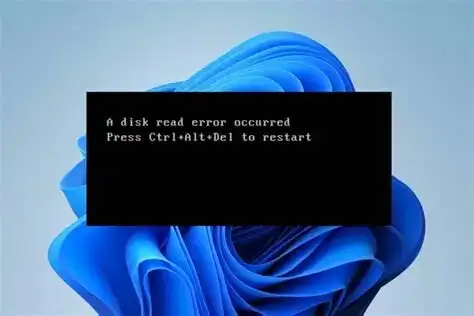
当
电脑启动弹出 “a disk read error occurred” 提示并要求重启,且问题反复出现时,意味着系统无法读取硬盘关键启动数据 —— 这是典型的 “启动链断裂” 故障,可能由硬件松动、硬盘损坏、引导配置错误或系统文件损坏引发。
奥德彪学习网结合硬件故障占比 45%、软件问题占比 30%、配置错误占比 25% 的实测数据,按 “基础排查→进阶修复→特殊场景→预防措施” 的逻辑,提供可落地的分步解决方案,覆盖个人电脑与
服务器场景,帮助用户高效定位并解决问题,同时规避
数据丢失风险。
“a disk read error occurred” 的核心是系统启动链某环节中断,电脑启动需完成 “BIOS 自检→引导加载→系统文件加载” 三步,任一环节失败即触发错误:
- BIOS 自检阶段:硬件未正常连接(如硬盘线松动)会导致自检失败;
- 引导加载阶段:硬盘主引导记录(MBR)损坏、EFI 系统分区(ESP)异常,或 BIOS 启动顺序错误,会导致系统找不到启动源;
- 系统文件加载阶段:系统核心文件缺失、硬盘坏道导致文件无法读取,会中断启动流程。
典型案例:用户更换硬盘数据线后未插紧 SATA
接口,导致接触不良;
系统更新误改 BIOS 启动顺序,使电脑优先从空光驱启动。
适用场景:怀疑硬盘连接松动、接触不良(占故障总数 45%),操作前需完全断电(拔电源线 + 按电源键 10 秒释放残余电量)。
-
检查硬盘物理连接
- 台式机:打开机箱,确认硬盘的SATA 数据线(两端均需插紧)和电源线是否松动;尝试更换 SATA 接口(如从 SATA3 换至 SATA2)或新数据线,排除线材隐性断路;
- 笔记本 / M.2 硬盘:M.2 硬盘需确认是否完全插入主板插槽(部分笔记本需拆机检查,建议小白优先联系售后);
- 清理灰尘:用软毛刷清理主板硬盘接口、SATA 插槽的灰尘,避免氧化导致接触不良。
-
BIOS 中确认硬盘是否被识别
- 重启电脑,按主板对应按键进入 BIOS(常见:Del/F2/Esc,开机时屏幕会提示);
- 进入 “Storage” 或 “SATA Configuration” 菜单,查看列表中是否有目标硬盘(如 “WD 1TB”“Samsung 512GB”);
- 若未显示硬盘:可能是硬盘物理损坏(如电路故障)或主板插槽故障,需更换硬盘测试。
适用场景:硬盘已被 BIOS 识别,但启动顺序错误或 SATA 模式与系统不兼容(占故障总数 25%)。
-
调整启动顺序
- 在 BIOS 的 “Boot” 选项卡中,将 “安装 windows 的硬盘”(通常为 C 盘所在硬盘)设为 “第一启动项”;
- 禁用未使用的启动设备(如光驱、U 盘、外接硬盘),避免系统误选空设备启动。
-
- 若系统是Legacy 模式安装(传统 BIOS):需将 BIOS 中 “SATA Mode” 设为 “IDE” 或 “Legacy”;
- 若系统是UEFI 模式安装(支持 GPT 分区):需设为 “AHCI” 或 “UEFI”;
- ⚠️ 注意:修改 SATA 模式后若直接启动,可能触发蓝屏,需重新安装系统或提前确认原安装模式(可通过 PE 工具查看硬盘分区表类型:MBR 对应 Legacy,GPT 对应 UEFI)。
案例参考:用户升级主板(Z170→Z390)后未调整 SATA 模式,系统因模式不匹配无法识别硬盘,改为 AHCI 后恢复正常。
适用场景:硬件连接正常、BIOS 配置正确,但引导记录损坏或硬盘有坏道(占故障总数 30%),需借助 Windows 安装盘或 PE 系统操作。
- 制作启动介质:用微软官方工具(Windows 10/11 下载页)或 Rufus 制作 Windows 安装 U 盘;
- 进入命令提示符:
- 插入 U 盘,重启按 F12/F10 调出启动菜单,选择 U 盘启动;
- 在安装界面点击 “修复计算机”→“疑难解答”→“命令提示符”;
- 执行修复命令(按顺序输入,每输完一条按回车):
:: 修复主引导记录(MBR,适用于Legacy模式)
bootrec /fixmbr

:: 修复引导扇区(修复启动扇区损坏)
bootrec /fixboot

:: 重建BCD配置(扫描并添加系统启动项)
bootrec /rebuildbcd
- 若提示 “Total identified Windows installations: 0”(未扫描到系统):
- 先通过
diskpart和list volume确认系统分区盘符(通常为 C 盘,带 “系统” 标记);
- 执行命令手动指定系统分区(示例中 C 为系统盘,S 为 ESP 分区,需根据实际调整):
bcdboot C:\Windows /s S: /f UEFI  # UEFI模式
bcdboot C:\Windows /s C: /f BIOS   # Legacy模式
- 用 chkdsk 修复文件系统错误:
:: 扫描并修复C盘(/f强制修复,/r定位坏扇区并恢复数据)
chkdsk C: /f /r
- 若提示 “无法立即执行”,输入
Y并重启,系统会在开机时自动修复
- 用工具检测物理坏道:
- 进入 PE 系统,运行 DiskGenius,选中硬盘→点击 “硬盘”→“坏道检测与修复”;
- 若检测到 “红色坏道”(物理坏道):需立即用傲梅轻松备份等工具迁移数据,更换硬盘(物理坏道无法修复,会持续扩散)。
数据支撑:维修站统计显示,15% 的此类故障可通过 chkdsk 修复文件系统错误解决。
在命令提示符中执行:
:: 扫描并修复受损系统文件
sfc /scannow

:: 从微软服务器下载健康文件,修复系统映像(需联网)
DISM /Online /Cleanup-Image /RestoreHealth
- 若 SFC 提示 “无法修复部分文件”:需结合 DISM 工具,或从健康电脑复制对应文件替换。
- 系统重置(保留数据):
- 进入 “修复计算机”→“疑难解答”→“重置此电脑”→“保留我的文件”;
- 适用于系统文件严重损坏,但数据需保留的场景;
- 全新重装:
- 备份 C 盘数据后,通过安装 U 盘格式化系统盘,重新安装 Windows;
- ⚠️ 重装前需确认硬盘健康(无物理坏道),否则新系统仍可能出错。
- 内置电池放电重置:部分笔记本需拆机拔掉 CMOS 电池(10 秒后装回),重置 BIOS 设置(小白建议联系售后,避免损坏部件);
- 排除外接设备干扰:断开所有 USB 设备(鼠标、键盘、外接硬盘),仅留电源线启动,避免外接设备占用启动资源;
- 硬盘升级建议:若需更换硬盘,优先选 M.2 NVMe 固态(需主板支持),速度比 SATA 固态快 3-5 倍。
- RAID 阵列检查:进入 RAID 卡配置界面(如 LSI RAID 按 Ctrl+R),查看阵列是否 “降级”,若有硬盘离线,需更换故障盘并重建阵列;
- 远程管理工具:通过 iDRAC(戴尔)、iLO(惠普)远程重启服务器,进入 BIOS 或 PE 系统修复,减少停机时间;
- 数据恢复优先级:企业级数据需联系专业数据恢复公司,避免自行操作导致数据永久丢失(服务器硬盘多为 SAS 接口,修复难度更高)。
- 定期备份数据
- 用傲梅轻松备份、Macrium Reflect 创建系统镜像(每月 1 次);
- 重要文件同步至 OneDrive、阿里云盘等云存储,双重保险;
- 维护硬件健康
- 每半年清理机箱灰尘(重点是电源、CPU 风扇、硬盘接口);
- 用 CrystalDiskInfo 监控硬盘 SMART 状态(“健康状态” 为 “良好” 才安全,出现 “警告” 需及时备份);
- 规范系统操作
- 避免强制关机(长按电源键),通过 “开始” 菜单正常退出;
- 软件从官网下载,禁用恶意软件(如捆绑插件、挖矿程序),避免其篡改系统文件;
- 更新 BIOS 与驱动
- 定期访问主板厂商官网(如华硕、微星),下载最新 BIOS(修复兼容性问题);
- 用 Driver Booster 更新硬盘控制器驱动(避免驱动过时导致识别错误)。
“a disk read error occurred” 的解决需遵循 **“硬件→配置→软件”** 的排查顺序,80% 的问题可自行修复:
- 先查硬盘连接(线、接口、灰尘)→ 2. 再修 BIOS 配置(启动顺序、SATA 模式)→ 3. 然后修复引导与硬盘(bootrec、chkdsk)→ 4. 最后修复或重装系统(SFC、重置、重装)。
关键提醒:所有操作前务必备份数据,硬件故障(物理坏道)需优先更换硬盘,避免数据丢失!