技嘉主板怎么进BIOS?一文搞定技嘉BIOS:常规按键+安全模式+实体按钮操作
bios(Basic Input/Output System)是计算机启动时运行的基础固件,负责初始化硬件设备并启动操作系统。对于技嘉(GIGABYTE)主板用户而言,掌握正确的 bios 进入方法是进行硬件设置、系统安装、性能优化等操作的前提。奥德彪学习网将详细介绍技嘉主板进入 Bios 的各种方法,包括常规按键操作、特殊进入方式、不同模式下的操作差异,以及 BIOS 中的主要功能设置,帮助用户快速掌握这一必备技能。
一、常规进入方法(推荐)
1.1 Del 键进入法(最常用)
这是技嘉主板最通用、最推荐的 BIOS 进入方法:
操作步骤:
- 启动或重启电脑
-
- 按下电源按钮开机,或重启当前系统
- 观察开机画面
-
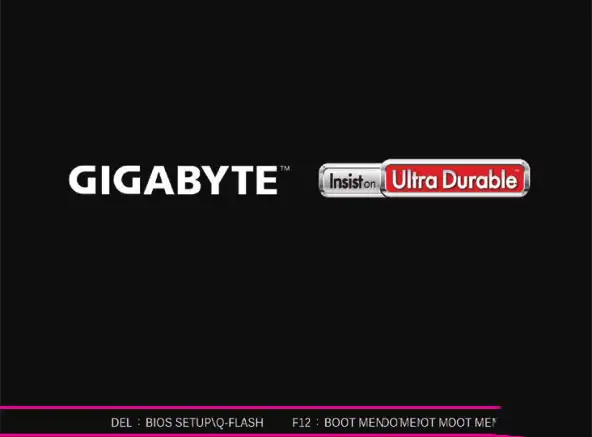
- 在显示器刚亮起,技嘉 LOGO 出现时
-
- 屏幕会短暂显示提示信息:"Press DEL to enter SETUP"
-
- 提示通常只显示 1-2 秒,需要快速操作
- 立即按下 Del 键
-
- 在看到提示时立即反复按下 Del 键
-
- 建议连续快速按键,确保不会错过时机
适用范围:
- 绝大多数技嘉主板型号
- 包括 B450、B550、B660、X570、X670、Z390、Z690、Z790 等系列
- 适用于传统 BIOS 和 UEFI 模式
1.2 F2 键进入法
部分技嘉主板或特定机型可能使用 F2 键:
操作场景:
- 部分老款技嘉主板
- 某些特定型号的技嘉笔记本电脑
- 当 Del 键无效时的备选方案
操作建议:
- 如果不确定是 Del 还是 F2,可以两个键都尝试
- 在开机瞬间交替按下这两个键
- 若一次不成功,可以重启再次尝试
二、特殊进入方式
2.1 使用 F12 启动菜单
虽然 F12 不是直接进入 BIOS,但与启动相关:
功能说明:
- 按下 F12 进入 "启动设备选择菜单"(Boot Menu)
- 用于临时选择从 U 盘、硬盘、光驱等设备启动
- 适用于系统安装或临时启动需求
操作步骤:
- 开机时按下 F12 键
- 在弹出的菜单中选择需要的启动设备
- 按 Enter 键确认
2.2 主板实体按钮(高端型号)
某些高端技嘉主板配备了特殊功能按钮:
Q-Flash 按钮:
- 功能:在不进入系统的情况下升级 BIOS
- 位置:通常位于主板 I/O 接口附近
- 使用方法:配合 U 盘使用,无需进入 BIOS 界面
BIOS Flashback 按钮:
- 功能:用于 USB BIOS 刷写
- 适用:主板无法正常启动时的紧急 BIOS 修复
- 注意:这不是进入 BIOS 设置的按钮
三、不同模式下的 BIOS 界面
3.1 EZ Mode(简易模式)
大多数技嘉主板首次进入 BIOS 时会显示 EZ Mode:
界面特点:
- 简洁友好的图形界面
- 支持鼠标操作
- 显示关键硬件信息
主要功能:
- 查看 CPU、内存、硬盘基本信息
- 调整启动顺序
- 开启 / 关闭 XMP 内存配置文件
- 查看系统温度和风扇转速
切换到高级模式:
- 点击界面右上角的 "Advanced Mode"
- 或直接按下 F2 键
- 进入完整的 BIOS 设置界面
3.2 Advanced Mode(高级模式)
这是传统的 BIOS 设置界面:
界面特点:
- 功能全面的专业设置界面
- 分类明确的设置选项
- 支持键盘快捷键操作
主要设置分类:
- M.I.T.:超频设置、内存配置
- BIOS:启动选项、Secure Boot 设置
- ** peripherals**:硬件设备配置
- Power Management:电源管理设置
- Save & Exit:保存设置并退出
四、BIOS 主要功能介绍
进入 BIOS 后,用户可以进行以下重要设置:
4.1 启动设置
启动顺序调整:
- 设置首选启动设备
- 配置从 U 盘、光盘或网络启动
安全启动设置:
- 开启 / 关闭 Secure Boot
- 配置安全启动密钥
- 设置启动密码保护
4.2 硬件配置
CPU 设置:
- 调整 CPU 频率和电压
- 开启 / 关闭虚拟化技术(Intel VT-x/AMD-V)
- 配置 CPU 风扇控制策略
内存设置:
- 启用 XMP 内存配置文件
- 手动调整内存频率和时序
- 配置内存双通道模式
存储设置:
- 查看硬盘信息
- 配置 SATA 模式(AHCI/RAID)
- 设置 NVMe SSD 参数
4.3 性能优化
超频设置:
- CPU 超频参数调整
- 内存超频设置
- 电压调节和温度监控
电源管理:
- 配置电源计划
- 设置节能选项
- 调整唤醒功能
五、常见问题与解决方案
5.1 无法进入 BIOS 的问题
Q1:按 Del/F2 键无反应
可能原因及解决方案:
- 原因 1:按键时机不当
解决:在开机瞬间立即连续按键,不要等待
- 原因 2:外接键盘干扰
解决:移除外接键盘,使用主板自带接口
笔记本用户:使用笔记本自带键盘
- 原因 3:键盘连接问题
解决:检查键盘连接,尝试不同的 USB 接口
建议:使用有线键盘,避免无线延迟
Q2:进入 BIOS 后无法操作
解决方案:
- 检查键盘是否正常工作
- 尝试使用不同的 USB 接口
- 在 EZ Mode 中使用鼠标操作
- 恢复 BIOS 默认设置
5.2 BIOS 设置相关问题
Q3:忘记 BIOS 密码
解决方案:
- 尝试常见的默认密码(如空密码、admin 等)
- 清除 CMOS 电池放电(需要打开机箱)
- 使用主板上的 CMOS 清除跳线
Q4:设置错误导致无法启动
解决方案:
- 进入 BIOS 安全模式(如果支持)
- 清除 CMOS 恢复默认设置
- 使用主板上的 BIOS 恢复功能
5.3 主板型号识别问题
Q5:不确定主板型号
识别方法:
- 方法 1:查看主板标识
-
- 主板上通常印有型号标识
-
- 位置:PCI-E 插槽附近或主板边缘
-
- 示例:"B550 AORUS ELITE"
- 方法 2:使用软件识别
-
- 下载 CPU-Z 软件
-
- 在 "主板" 标签页查看制造商和型号
-
- 或使用 HWiNFO64 等硬件信息工具
六、不同技嘉主板系列的差异
6.1 主流系列主板
B 系列(B450/B550/B660/B760)
- 特点:性价比高,适合主流用户
- BIOS 特点:功能完整,界面简洁
- 进入方法:标准 Del 键
Z 系列(Z390/Z490/Z590/Z690/Z790)
- 特点:支持超频,适合游戏用户
- BIOS 特点:超频功能丰富,界面专业
- 特殊功能:可能配备 BIOS Flashback 等功能
X 系列(X570/X670)
- 特点:AMD 平台高端主板
- BIOS 特点:全面支持 AMD Ryzen 特性
- 功能亮点:PCIe 4.0 支持,高级电源管理
6.2 特殊系列主板
AORUS 系列
- 定位:技嘉高端游戏主板
- BIOS 特色:图形化界面,功能丰富
- 特殊功能:多 BIOS 保护,一键超频
迷你 ITX 主板
- 特点:体积小巧,适合 HTPC
- BIOS 特点:功能精简但实用
- 注意事项:部分功能可能受限
七、最佳实践与操作建议
7.1 进入 BIOS 的最佳时机
操作时机建议:
- 台式机:按下电源按钮后立即开始按键
- 笔记本:开机后 1-2 秒内开始按键
- 新主板:UEFI 启动较快,需要更快操作
- 老主板:传统 BIOS 启动较慢,有稍多时间
按键技巧:
- 连续快速按下 Del 键,不要只按一次
- 可以尝试按住 Del 键不放(部分主板支持)
- 若一次不成功,重启后再次尝试
7.2 BIOS 设置的安全建议
安全操作原则:
- 备份重要设置:在修改前记录当前设置
- 循序渐进:一次只修改一个参数
- 观察效果:每次修改后测试系统稳定性
- 及时保存:重要设置修改后及时保存
风险防范:
- 超频需谨慎:过度超频可能损坏硬件
- 电压调节:不建议新手调整电压参数
- 安全启动:修改前了解相关安全机制
- CMOS 清除:准备好恢复默认设置的方法
7.3 BIOS 更新建议
更新前准备:
- 确认当前 BIOS 版本和最新版本
- 下载正确的 BIOS 文件(匹配主板型号)
- 准备稳定的电源环境
- 备份重要数据和设置
更新方法选择:
- Q-Flash:推荐,在 BIOS 内直接更新
- BIOS Flashback:紧急情况下使用
- Windows 工具:便捷但有风险
八、总结与快速参考
8.1 技嘉主板 BIOS 进入方法总结
|
操作目标
|
推荐按键
|
适用情况
|
注意事项
|
|
进入 BIOS 设置
|
Del 键
|
绝大多数技嘉主板
|
开机瞬间立即按键
|
|
进入启动菜单
|
F12 键
|
临时选择启动设备
|
非 BIOS 设置界面
|
|
查看硬件信息
|
Del 键进入 EZ Mode
|
快速了解系统状态
|
支持鼠标操作
|
|
高级设置
|
Del 键→F2 切换高级模式
|
专业设置需求
|
功能全面但复杂
|
8.2 不同用户群体建议
新手用户:
- 优先使用 Del 键进入 BIOS
- 在 EZ Mode 中进行基本设置
- 不建议修改高级参数
- 操作前查阅相关教程
进阶用户:
- 熟练使用 Del 键和各种快捷键
- 掌握高级模式下的各项设置
- 了解超频和性能优化
- 定期更新 BIOS 保持最佳状态
专业用户:
- 精通 BIOS 各项参数调节
- 能够使用命令行工具配置
- 掌握 BIOS 编程和定制
- 了解底层硬件工作原理
8.3 重要提醒
🔒 安全提醒:
- BIOS 设置直接影响系统稳定性和硬件安全
- 不了解的设置不要随意修改
- 超频操作有损坏硬件的风险
- 重要操作前务必备份数据和设置
通过本文介绍的方法和技巧,您应该能够轻松掌握技嘉主板 BIOS 的进入和基本操作。BIOS 设置是计算机使用中的重要技能,建议用户在安全的前提下多加练习,逐步熟悉各项功能,以便更好地发挥硬件性能。
"正确的 BIOS 设置是发挥硬件性能的关键,建议用户在充分了解的基础上进行配置。"
阅读剩余
网站声明
本站内容可能存在水印或引流等信息,请擦亮眼睛自行鉴别;以免上当受骗;
本站提供的内容仅限用于学习和研究目的,不得将本站内容用于商业或者非法用途;


