Windows 10 默认
任务栏右下角时间仅显示 “小时:分钟”,若需实时显示秒钟(如 14:30:25),可通过两种方法实现:
注册表修改(通用所有 Win10 版本,强制生效)和
任务栏设置(部分 21H2 及以上版本支持,操作更简单)。本文详细拆解步骤,附注册表备份、生效技巧及注意事项,新手也能安全操作,快速满足精确计时需求。
- 按 Win+R 输入
regedit→ 回车打开注册表编辑器;
- 点击左上角「文件」→「导出」→ 选择保存路径,命名为
time_backup.reg(如桌面)→ 点击「保存」,完成备份。
- 在注册表编辑器左侧,依次展开以下目录(可直接复制路径粘贴到地址栏):
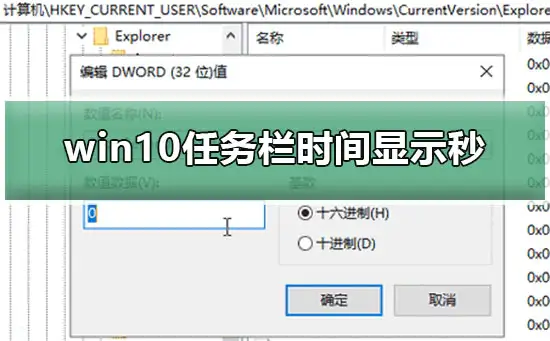
HKEY_CURRENT_USER\Software\Microsoft\Windows\CurrentVersion\Explorer\Advanced
- 右键右侧空白处 →「新建」→「DWORD(32 位)值」(64 位系统也选此项);
- 将新值名称改为
ShowSecondsInSystemClock(注意区分大小写,拼写需完全一致);
- 双击该值 →「数值数据」输入
1→ 基数选择「十六进制」或「十进制」(均可)→ 点击「确定」。
- 按 Ctrl+Shift+Esc 打开任务管理器 → 切换到「详细信息」选项卡;
- 找到
explorer.exe进程 → 右键选择「结束任务」;
- 点击任务管理器顶部「文件」→「运行新任务」→ 输入
explorer.exe→ 勾选「以管理员身份创建此任务」→ 回车。
- 重启后,任务栏右下角时间将立即显示为 “小时:分钟:秒”(如 14:30:25),实时刷新。
部分 Win10 21H2 及以上版本支持直接通过系统设置开启秒钟,无需修改注册表,操作更便捷。
- 右键任务栏空白处 → 选择「任务栏设置」(或按 Win+I→「个性化」→「任务栏」);
- 向下滚动找到「通知区域」→ 点击「打开或关闭系统图标」;
- 确保「时钟」开关为「开」(关闭则任务栏不显示时间);
- 回到上一级页面,若有「时间显示设置」选项(部分版本支持),直接勾选「显示秒钟」即可。
- 按 Win+R 输入
control timedate.cpl→ 回车打开「日期和时间」窗口;
- 点击「更改日期和时间格式」→ 找到「短时间」或「长时间」下拉菜单;
- 若看到包含 “ss”(代表秒)的格式(如
HH:mm:ss、hh:mm:ss tt),选择该格式 → 点击「确定」;
- 任务栏时间将自动显示秒钟(若无 “ss” 选项,说明系统版本不支持,需用注册表方法)。
- 注册表恢复技巧:若修改后系统异常,双击之前备份的
time_backup.reg文件,按提示确认导入,即可恢复原始注册表设置。
- 性能影响:显示秒钟会让时钟每秒刷新一次,但对现代电脑性能几乎无影响,无需担心卡顿。
- 任务栏布局适配:
- 若任务栏设置为「使用小任务栏按钮」,可能导致时间显示不全,需右键任务栏→「任务栏设置」→ 关闭该选项;
- 任务栏「自动隐藏」模式下,秒钟仍可正常显示,不影响功能。
- 多显示器场景:仅主显示器的任务栏时间会显示秒钟,副显示器是否显示,取决于副显示器的任务栏设置(需单独开启时钟显示)。
- 所有 Win10 版本:优先选择「注册表修改」方法,通用且强制生效,步骤虽多但风险可控;
- 新版 Win10(21H2+):可先尝试「任务栏 / 时间格式设置」,操作更简单,无需修改注册表;
- 核心逻辑:通过开启系统隐藏的 “秒钟显示” 功能,不影响其他时间设置,仅增加秒数显示,满足精确计时需求。
按以上步骤操作,即可快速让 Win10 任务栏时间显示秒钟,适配工作、学习等需要精准时间参考的场景! ⏰