Win10/11此电脑酷狗音乐图标移除方法/教程
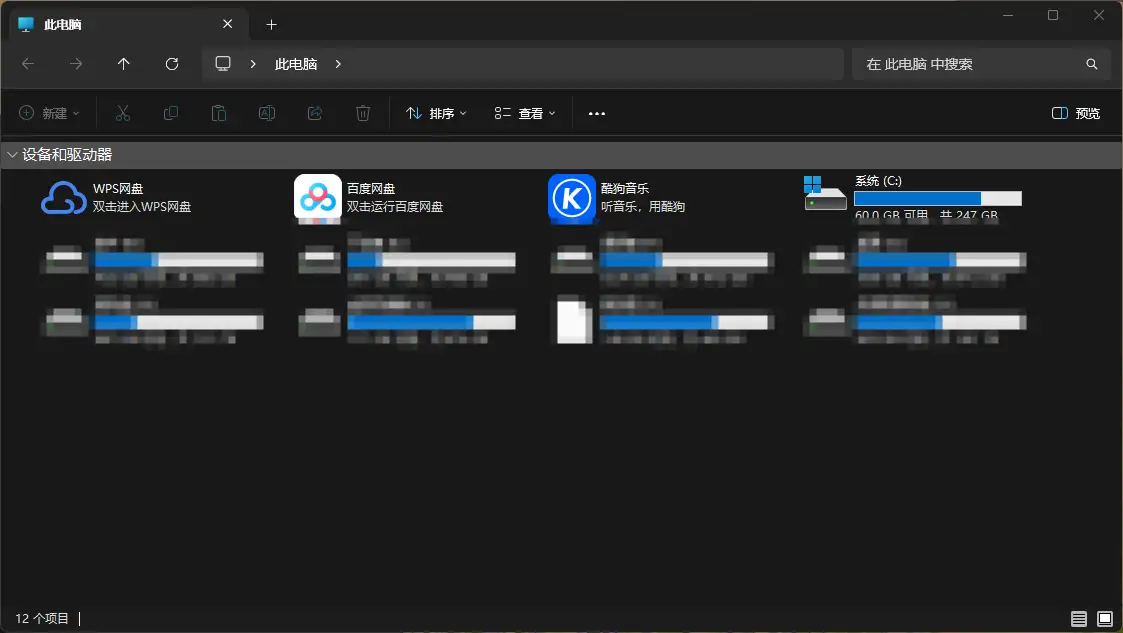
一、第一步:区分图标类型(关键前提)
二、常规操作:移除「快捷方式」类型图标(简单高效)
三、异常处理:删除后仍有残留 / 图标异常
方法 1:通过文件夹选项重置视图(优先尝试,无风险)
方法 2:注册表清理残留(进阶操作,谨慎使用)
四、清理酷狗音乐图标的BAT代码
- 复制以下代码另存为111.bat
@echo off

echo 正在清理酷狗音乐图标(含用户CLSID路径)...
echo 请以管理员身份运行!
echo.
:: 定义酷狗音乐的CLSID
set "kugou_clsid={9EA08619-C91E-46D0-9FB5-22DA6D9EC653}"
:: 获取当前用户的SID路径(匹配HKEY_USERS下的用户项)
for /f "delims=\" %%a in ('echo %USERPROFILE%') do set "username=%%a"
for /f "tokens=1 delims=" %%s in ('reg query "HKU" ^| findstr /v "S-1-5-18" ^| findstr /v "S-1-5-19" ^| findstr /v "S-1-5-20"') do (
    set "user_sid_path=%%s"
)

:: 定义所有需要清理的路径(包含你提供的CLSID路径及之前的常见路径)
set "paths="
:: 1. 你提供的用户CLSID路径
set "paths=%paths% "%user_sid_path%\Software\Classes\CLSID\%kugou_clsid%""
:: 2. 之前的MyComputer路径(用户级、系统级、32位兼容)
set "paths=%paths% "HKCU\Software\Microsoft\Windows\CurrentVersion\Explorer\MyComputer\NameSpace\%kugou_clsid%""
set "paths=%paths% "HKLM\SOFTWARE\Microsoft\Windows\CurrentVersion\Explorer\MyComputer\NameSpace\%kugou_clsid%""
set "paths=%paths% "HKLM\SOFTWARE\Wow6432Node\Microsoft\Windows\CurrentVersion\Explorer\MyComputer\NameSpace\%kugou_clsid%""
:: 3. 额外的CLSID关联路径(防止残留)
set "paths=%paths% "HKCR\CLSID\%kugou_clsid%""
set "paths=%paths% "HKLM\SOFTWARE\Classes\CLSID\%kugou_clsid%""
:: 逐个删除路径
for %%p in (%paths%) do (
    echo 检查路径:%%p
    reg query "%%p" >nul 2>&1
    if %errorlevel% equ 0 (
        echo 发现残留项,尝试删除...
        reg delete "%%p" /f >nul 2>&1
        if %errorlevel% equ 0 (
            echo 成功删除:%%p
        ) else (
            echo 权限不足,强制获取权限...
            takeown /f "%%p" /r /d y >nul 2>&1
            icacls "%%p" /grant administrators:F /t >nul 2>&1
            reg delete "%%p" /f >nul 2>&1
            if %errorlevel% equ 0 (
                echo 强制删除成功:%%p
            ) else (
                echo 无法删除:%%p(请关闭酷狗音乐进程后重试)
            )
        )
    ) else (
        echo 路径不存在:%%p
    )
)

echo.
echo 操作完成!建议:
echo 1. 确认酷狗音乐进程已完全关闭(任务管理器中结束所有kugou相关进程)
echo 2. 若仍有残留,重启电脑后再次运行脚本
pause@echo off

echo 正在清理酷狗音乐图标(含用户CLSID路径)...
echo 请以管理员身份运行!
echo.

:: 定义酷狗音乐的CLSID
set "kugou_clsid={9EA08619-C91E-46D0-9FB5-22DA6D9EC653}"

:: 获取当前用户的SID路径(匹配HKEY_USERS下的用户项)
for /f "delims=\" %%a in ('echo %USERPROFILE%') do set "username=%%a"
for /f "tokens=1 delims=" %%s in ('reg query "HKU" ^| findstr /v "S-1-5-18" ^| findstr /v "S-1-5-19" ^| findstr /v "S-1-5-20"') do (
    set "user_sid_path=%%s"
)

:: 定义所有需要清理的路径(包含你提供的CLSID路径及之前的常见路径)
set "paths="
:: 1. 你提供的用户CLSID路径
set "paths=%paths% "%user_sid_path%\Software\Classes\CLSID\%kugou_clsid%""
:: 2. 之前的MyComputer路径(用户级、系统级、32位兼容)
set "paths=%paths% "HKCU\Software\Microsoft\Windows\CurrentVersion\Explorer\MyComputer\NameSpace\%kugou_clsid%""
set "paths=%paths% "HKLM\SOFTWARE\Microsoft\Windows\CurrentVersion\Explorer\MyComputer\NameSpace\%kugou_clsid%""
set "paths=%paths% "HKLM\SOFTWARE\Wow6432Node\Microsoft\Windows\CurrentVersion\Explorer\MyComputer\NameSpace\%kugou_clsid%""
:: 3. 额外的CLSID关联路径(防止残留)
set "paths=%paths% "HKCR\CLSID\%kugou_clsid%""
set "paths=%paths% "HKLM\SOFTWARE\Classes\CLSID\%kugou_clsid%""

:: 逐个删除路径
for %%p in (%paths%) do (
    echo 检查路径:%%p
    reg query "%%p" >nul 2>&1
    if %errorlevel% equ 0 (
        echo 发现残留项,尝试删除...
        reg delete "%%p" /f >nul 2>&1
        if %errorlevel% equ 0 (
            echo 成功删除:%%p
        ) else (
            echo 权限不足,强制获取权限...
            takeown /f "%%p" /r /d y >nul 2>&1
            icacls "%%p" /grant administrators:F /t >nul 2>&1
            reg delete "%%p" /f >nul 2>&1
            if %errorlevel% equ 0 (
                echo 强制删除成功:%%p
            ) else (
                echo 无法删除:%%p(请关闭酷狗音乐进程后重试)
            )
        )
    ) else (
        echo 路径不存在:%%p
    )
)

:: 清理图标缓存并重启资源管理器
echo.
echo 刷新系统缓存...
del /f /q "%userprofile%\AppData\Local\IconCache.db" >nul 2>&1
taskkill /f /im explorer.exe >nul 2>&1
start explorer.exe >nul 2>&1

echo.
echo 操作完成!建议:
echo 1. 确认酷狗音乐进程已完全关闭(任务管理器中结束所有kugou相关进程)
echo 2. 若仍有残留,重启电脑后再次运行脚本
pause
五、重要注意事项
阅读剩余
网站声明
本站内容可能存在水印或引流等信息,请擦亮眼睛自行鉴别;以免上当受骗;
本站提供的内容仅限用于学习和研究目的,不得将本站内容用于商业或者非法用途;


