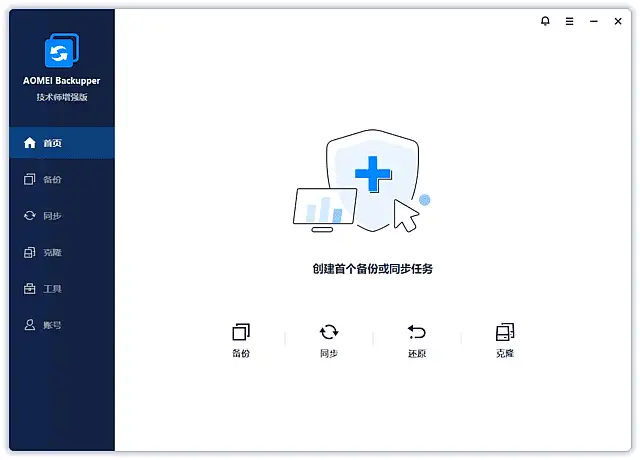
AOMEI Backupper 是傲梅科技推出的 Windows 专用备份 / 还原 / 克隆工具,主打简单高效,覆盖个人与企业场景,支持系统、磁盘、分区、文件等多类型备份,还能做系统迁移与
文件同步,免费版足以满足个人基础需求。
- 系统备份:一键备份系统分区(含 C 盘与引导区),故障时快速恢复可启动系统。
- 磁盘 / 分区备份:完整备份整个硬盘或指定分区,支持 MBR/GPT 互转克隆。
- 文件备份:按需选择文件 / 文件夹,支持包含 / 排除规则、隐藏文件备份。
- 备份策略:支持完全、增量、差异备份;定时任务(每日 / 每周 / 每月),付费版支持事件触发、USB 插入自动备份。
- 灵活还原:支持异机还原、分区大小调整,可从备份映像提取单个文件。
- 克隆迁移:系统克隆(仅迁移 OS 到新盘)、磁盘克隆(整盘复制,支持大转小 / SSD 优化)、分区克隆(单分区迁移)。
- 启动救援:创建可启动 U 盘 / 光盘,系统崩溃时离线还原。
- 同步功能:基础同步、实时同步、镜像同步、双向同步,适配不同数据同步需求。
- 实用工具:命令行备份、便携版制作、邮件备份(付费)、分区编辑、映像校验。
- 系统备份(最常用):
- 点击 “备份”→“系统备份”,默认选中系统分区,选择目标存储位置(如外接硬盘)。
- 按需设置定时任务(增量 / 差异),点击 “开始备份”,完成后验证映像完整性。
- 系统还原:
- 正常系统:“还原”→选择系统映像→确认目标分区→开始还原。
- 系统崩溃:用救援 U 盘启动,按向导从映像还原。
- 磁盘克隆(升级硬盘):
- 连接新硬盘,点击 “克隆”→“磁盘克隆”,选择源盘与目标盘。
- 选择 “仅复制已使用空间”,确认分区调整方式,点击 “开始克隆”,完成后设置新盘为启动项。


