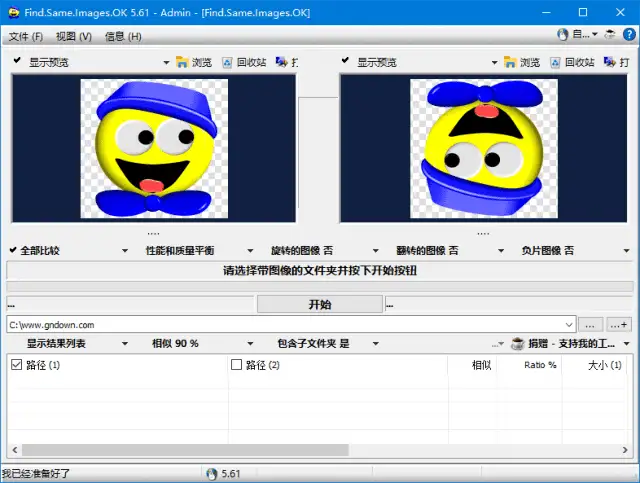
Find.Same.Images.OK 是一款
免费开源的跨平台重复图片查找工具,支持 Windows、
Linux 系统,主打轻量快速、精准识别,能通过像素比对、直方图分析等算法,找出硬盘中内容相同或相似的图片,帮助用户清理冗余文件、释放存储空间,无广告、无功能限制,适合个人用户日常整理与批量去重。
-
多模式重复图片识别
提供精确匹配和相似匹配两种核心模式:精确匹配基于像素完全一致判定重复,适合查找完全相同的副本(如重复下载、备份的图片);相似匹配通过直方图、色彩分布、图像特征比对,识别构图相同但尺寸、压缩率、水印不同的相似图片(如截图裁剪版、修图微调版)。支持自定义相似阈值,阈值越低识别越严格,避免误判。
-
灵活扫描与筛选
可指定单个或多个文件夹进行扫描,支持排除特定子文件夹;扫描后可按图片大小、相似度、创建时间排序,方便快速定位冗余文件。内置过滤功能,可设置最小图片尺寸(如忽略小于 100KB 的缩略图),减少无效扫描结果。
-
批量操作与预览
扫描结果以分组形式展示,每组包含重复或相似的图片集合,支持双击预览图片内容;可对重复图片执行批量删除、移动、复制操作,也能手动标记保留某一张,删除其余副本,操作简单直观。
-
高效低耗特性
采用多线程扫描技术,充分利用 CPU 资源,扫描速度快,即使是上万张图片的文件夹也能快速完成比对;运行时内存占用低,不会影响其他程序运行,适合老旧电脑使用。
-
额外实用工具
内置图片格式转换、尺寸调整功能,可在删除重复图片前,将有用的相似图片转换为更小的格式以节省空间;支持导出扫描结果为 TXT 文档,方便记录去重操作日志。
-
添加扫描目标
启动软件后,点击 “Add Folder” 按钮,选择需要扫描的文件夹,可添加多个文件夹;勾选 “Include Subfolders” 可递归扫描子文件夹,根据需求设置最小图片尺寸过滤条件。
-
选择识别模式
切换 “Exact Match”(精确匹配)或 “Similar Match”(相似匹配),相似匹配模式下可拖动滑块调整相似度阈值(建议默认值,需更严格则调高阈值)。
-
启动扫描与查看结果
点击 “Start Search” 开始扫描,等待进度条完成;扫描结束后,结果按重复组划分,每组内的图片会标注相似度百分比,双击可预览图片内容。
-
批量去重操作
对每组重复图片,勾选需要删除的副本,点击 “Delete Selected” 直接删除;或选择 “Move Selected” 将冗余图片移动到指定文件夹备份;也可手动保留质量最高的一张,删除其余图片。
-
提升识别效率
扫描前先清理文件夹中的非图片文件(如文档、安装包),减少扫描对象;相似匹配模式下,若只需找完全重复的图片,直接用精确匹配模式,速度更快。
-
避免误删重要图片
执行删除操作前,务必预览每组图片,确认重复或相似性;建议先将冗余图片移动到临时文件夹备份,确认无误后再彻底删除,防止误删有用图片。
-
处理高分辨率图片
扫描大量 4K、8K 高分辨率图片时,可关闭其他占用内存的程序,避免软件卡顿;必要时降低相似匹配的阈值,加快比对速度。
-
Linux 系统使用注意
在 Linux 系统中运行时,需确保安装了 GTK 组件,否则可能无法正常显示界面;部分发行版可能需要赋予软件可执行权限(右键属性设置或终端输入 chmod +x Find.Same.Images.OK)。
- 扫描结果为空:检查文件夹是否包含支持的图片格式,确认是否勾选了 “Include Subfolders”,相似匹配模式下可适当调低阈值重试。
- 识别精度低:相似匹配时调低阈值,或改用精确匹配模式;确保图片未被严重篡改(如大幅裁剪、调色),否则可能无法识别。
- 软件闪退:关闭其他占用资源的程序,降低扫描文件夹的图片数量,分批扫描;老旧电脑建议使用精确匹配模式,减少内存占用。