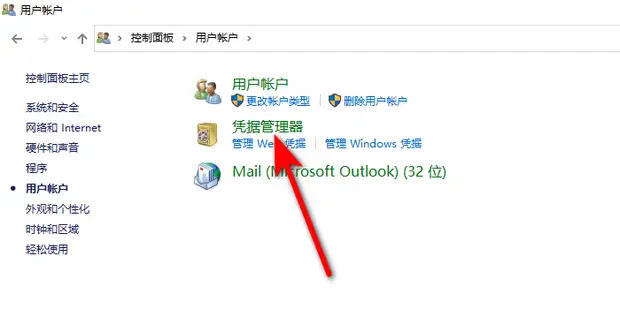
在 Windows 系统中访问网络
共享文件夹或
计算机时,选择 “记住密码” 后,登录凭据会
自动保存在「凭据管理器」中。若需取消自动登录、更换账户或清理敏感凭据,可通过图形界面、
控制面板、命令行三种方式操作。
奥德彪学习网详细梳理了适用于 Win7/10/11 的分步流程,包含域环境特殊处理方案与操作注意事项,帮助用户安全、高效删除共享保存的密码。
这是最直观、便捷的方式,适用于所有 Windows 版本,无需额外命令操作。
- 打开凭据管理器
- Win10/11:按下
Win + S 打开搜索框,输入凭据管理器,点击搜索结果进入。
- Win7:按下
Win + R 打开 “运行” 对话框,输入 control keymgr.dll 回车;或通过「控制面板→用户账户→凭据管理器」进入。
- 定位目标凭据
在凭据管理器界面,点击左侧的 Windows 凭据 选项卡,这里会列出所有系统保存的网络共享、NAS、远程计算机等登录凭据,条目通常以共享路径命名(例如:\\192.168.1.100\Share、\\ServerName\Folder)。
- 删除指定凭据
找到需要删除的共享凭据,点击条目右侧的下拉箭头展开详情,点击 删除 按钮,在弹出的确认框中选择「是」即可完成清除。
若更倾向于通过控制面板路径操作,可按以下步骤执行:
- 按下
Win + R 输入 control 回车,打开「控制面板」。
- 点击 用户账户,在新页面中再次点击 用户账户。
- 选择 管理你的凭据 选项,自动跳转至「Windows 凭据」列表页面。
- 后续删除步骤与方法一的第 3 步完全一致。
通过 cmdkey 命令可快速删除指定凭据,尤其适合批量清理或无法打开图形界面的场景。
- 以管理员身份打开命令行工具
按下 Win + X,在弹出的菜单中选择「Windows 终端(管理员)」或「命令提示符(管理员)」。
- (可选)查看所有保存的凭据
若不确定需要删除的凭据名称,先输入以下命令列出所有系统保存的凭据:
在返回结果中找到目标共享对应的凭据名称(例如 TERMSRV/192.168.1.100、TERMSRV/ServerName)。
- 删除指定凭据
输入以下命令格式,替换为实际的凭据名称后执行:
# 删除IP地址对应的共享凭据
cmdkey /delete:LegacyGeneric:target=TERMSRV/192.168.1.100
# 删除计算机名对应的共享凭据
cmdkey /delete:TERMSRV/ServerName
- 删除后效果:清除凭据后,下次访问该网络共享时,系统会重新弹出登录窗口,需要手动输入用户名和密码,且不会默认勾选 “记住密码”。
- 域环境特殊处理:若电脑已加入企业域(Domain),部分域内共享凭据会保存在「凭据管理器」的 企业凭据 选项卡中,需切换至该选项卡查找并删除。
- 批量清除谨慎操作:在「Windows 凭据」页面顶部有删除所有按钮,点击后会清除所有网络登录记忆,包括远程桌面、共享文件夹、NAS 等所有凭据,操作前请确认无需保留其他凭据。