Twinkle Tray v1.17.2中文绿色版
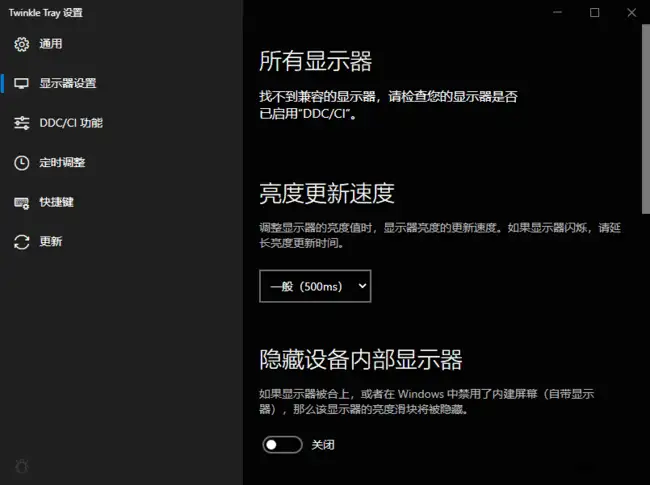
Twinkle Tray 是 Windows 10/11 平台免费开源的显示器亮度管理工具,通过 DDC/CI 协议实现多显示器独立 / 同步亮度调节,支持 1% 精度微调、快捷键、定时任务与系统托盘快速操作,适配笔记本与外接显示器,界面贴合系统风格,无广告且轻量低占用Twinkle Tray。
核心功能与优势
- 多显示器精细控制
- 自动识别所有 DDC/CI 兼容显示器,独立调节每台的亮度(0-100%)、对比度,支持分组管理与一键同步Twinkle Tray。
- 1% 精度亮度微调,突破系统默认 10% 步进限制,适配不同光线环境。
- 支持 HDR 亮度增强、色温调节(3000K-9000K),部分显示器可控制音量、电源状态等 DDC/CI 功能Twinkle Tray。
- 高效操作与自动化
- 系统托盘图标快速呼出滑块,悬停滚动滚轮即可调亮度,界面贴合 Win10/11 主题Twinkle Tray。
- 自定义快捷键,支持单屏 / 全屏亮度 / 对比度调节,无需鼠标操作Twinkle Tray。
- 定时任务:按时间段或空闲状态自动调整亮度,支持日出日落联动,保护眼睛并节能Twinkle Tray。
- 实用辅助功能
快速使用流程
- 解压后启动,自动检测显示器,确认 DDC/CI 已在显示器 OSD 中开启(部分显示器默认关闭)。
- 基础操作:点击托盘图标呼出滑块,拖动调节单屏 / 全屏亮度;悬停图标滚动滚轮快速调亮度Twinkle Tray。
- 快捷键设置:打开设置→“快捷键”,为 “增加亮度(全 / 单屏)”“降低亮度(全 / 单屏)” 等绑定组合键Twinkle Tray。
- 定时任务:设置→“定时任务”,添加时间段,设置目标亮度 / 对比度,启用自动执行Twinkle Tray。
- 高级配置:开启亮度归一化、HDR 增强、色温调节,重命名 / 排序显示器以适配多屏布局Twinkle Tray。
适用场景与注意事项
- 适合:多显示器办公 / 影音、夜间低亮度护眼、HTPC 亮度管理、笔记本外接显示器亮度统一。
- 局限:依赖显示器 DDC/CI 支持,老旧或部分廉价显示器可能不兼容;少数显示器需手动开启 DDC/CI;笔记本内屏通常通过系统 API 调节,非 DDC/CITwinkle Tray。
- 常见问题排查
- 无法调节:在显示器 OSD 中开启 DDC/CI;更新显卡驱动;尝试重启软件或系统。
- 调节无响应:切换亮度更新率;排查其他 DDC/CI 工具冲突;部分显示器仅支持亮度 / 对比度调节,不支持其他参数。
阅读剩余
网站声明
本站内容可能存在水印或引流等信息,请擦亮眼睛自行鉴别;以免上当受骗;
本站提供的内容仅限用于学习和研究目的,不得将本站内容用于商业或者非法用途;


