Sni
paste 是跨平台的免费截图与贴图工具,以 “截图置顶悬浮” 为核心亮点,支持智能识别界面元素、丰富标注与像素级取色,个人版永久免费,体积轻量、无广告,适合开发者、
设计师与办公用户提升多任务效率。
- 触发:默认 F1 启动截图;自动吸附窗口 / 按钮边界,支持矩形、椭圆、手绘不规则选区。
- 模式:全屏、活动窗口、滚动长截图(网页 / 文档)、固定尺寸、多区域批量截取。
- 取色:截图模式按 C 键获取像素颜色(HEX/RGB/HSV),自动复制到剪贴板。
- 支持撤销 / 重做(Ctrl+Z/Ctrl+Y)、颜色 / 粗细 / 透明度自定义、历史记录回放(,/.)。
- 悬浮置顶:截图 / 剪贴板内容(图片、文本、HTML、颜色值)一键转为置顶窗口,多张贴图并行管理。
- 操作:鼠标滚轮缩放;1/2 旋转;Ctrl + 滚轮调透明度;F2 开启鼠标穿透(可操作下层窗口)。
- 管理:双击隐藏 / 显示;Shift + 双击缩略图模式;托盘菜单恢复屏幕外贴图。
- 命令行:支持自动化截图(如 snipaste -s -o D:\shot.png),专业版可集成 OCR 等外部程序。
- 自定义:快捷键、保存路径、默认格式(PNG/JPG/BMP)、主题(浅色 / 深色)、开机自启。
- 兼容:多屏 / 高分屏适配;支持 GIF 播放与控制(加速 / 减速、帧切换)。
-
获取与启动
- 下载便携版,解压后运行 Snipaste.exe;首次启动最小化至托盘。
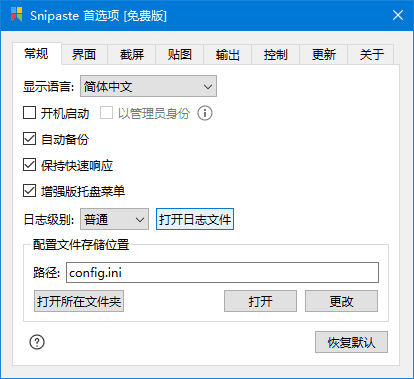
- 右键托盘图标→设置,可自定义快捷键、保存路径、默认标注颜色等。
-
常用操作流
- 截图:F1→框选 / 识别窗口→空格键标注→Ctrl+S 保存 / Ctrl+C 复制→F3 贴图置顶。
- 取色:F1→移动光标→C→F3 贴颜色值窗口,便于设计对照。
- 文本贴图:复制代码 / 文案→F3,自动转为置顶文本窗口,边看边写。
-
效率技巧
- 穿透点击:F2 开启,贴图不遮挡操作;F4 恢复交互。
- 批量管理:Shift + 拖拽贴图对齐;双击隐藏,再双击显示,保持桌面整洁。
- 长截图:F1→滚动模式→滚动页面→完成,自动拼接长内容。


