Apowersoft ApowerREC v1.8.5.1中文绿色版
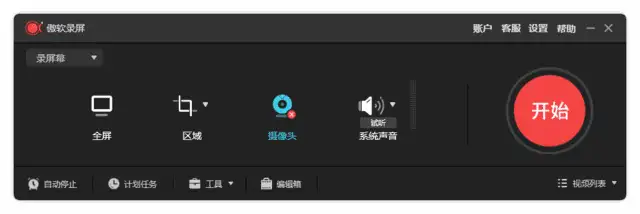
ApowerREC 是 Apowersoft 推出的跨平台全能录屏工具(Windows/Mac/Android/iOS),主打高清屏幕 + 摄像头 + 系统音 + 麦克风同步录制,内置实时标注、定时录制、窗口锁定、AI 字幕、视频剪辑等功能,适合网课、会议、游戏、教程、直播等场景,操作极简且兼顾专业需求Apowersoft。
核心功能
一、基础录制(核心能力)
- 全屏 / 区域 / 固定比例录制:自由框选或预设 16:9/4:3/9:16 等比例,支持鼠标跟随放大(F10 快捷键)
- 摄像头录制:单独录摄像头,或画中画(屏幕 + 摄像头)叠加,可调整摄像头位置 / 大小 / 透明度
- 音频录制:系统音(电脑内部声音)+ 麦克风(人声)双轨独立录制,支持降噪、音量增益、静音切换
- 窗口锁定录制:仅录制指定程序 / 窗口,切换其他窗口不中断录制,适合会议 / 软件演示
- 聚光灯录制(F4 快捷键):高亮鼠标 / 指定区域,突出重点内容,适合教程讲解
二、进阶录制(效率提升)
- 定时录制:设置开始 / 结束时间、重复周期(每日 / 每周),自动启动录制,无需值守
- 分段录制:按时长 / 文件大小自动分段保存,避免单文件过大导致卡顿 / 损坏
- 快捷键自定义:录制开始 / 暂停 / 停止、标注、截图、聚光灯等操作一键触发
- 实时标注:录制中直接添加文字、箭头、矩形、圆形、高亮、马赛克,无需后期剪辑
- 截图功能:录制中一键截图,自动保存到指定目录,支持批量导出
三、后期编辑(一站式处理)
- 基础剪辑:裁剪、合并、分割、变速(0.5-2x)、旋转、翻转
- 美化处理:添加水印(文字 / 图片)、滤镜、转场、背景音乐、字幕(手动 / AI 自动生成)
- 导出优化:支持 MP4/AVI/MOV/WMV/FLV/GIF 等格式,自定义分辨率、码率、帧率、编码器
- 一键分享:导出后直接上传到 YouTube、RecCloud(傲软云)、Google Drive 等平台
快速上手
步骤 1:首次设置
- 启动后选择语言(简体中文),完成音频 / 摄像头权限授权(Windows 需允许麦克风 / 摄像头访问,Mac 需在系统设置中开启)
- 进入设置界面:配置保存路径、录制格式、分辨率、帧率、快捷键、水印(付费版可关闭)
步骤 2:选择录制模式 & 开始录制
- 主界面选择录制类型:全屏 / 区域 / 摄像头 / 窗口锁定
- 勾选音频来源:系统音(必选,录内部声音)、麦克风(可选,录人声)
- 点击「REC」或按快捷键(默认 Ctrl+F1)开始录制;录制中按 F4 开启聚光灯、F10 放大区域、Ctrl+Alt+E 打开标注工具
步骤 3:停止录制 & 编辑导出
- 按快捷键(默认 Ctrl+F2)或点击悬浮窗停止按钮,自动预览录制视频
- 进入编辑界面:裁剪多余片段、添加字幕 / 水印 / 背景音乐、调整音量
- 点击「导出」,选择格式和参数,保存到本地或一键分享
高级操作
1. 定时录制网课 / 会议
- 主界面点击「定时录制」,新建任务
- 设置开始时间、结束时间、重复周期(如每日 19:00-21:00)
- 选择录制区域、音频来源,勾选「录制完成后自动关闭程序」,点击「确定」
- 电脑保持开机、屏幕不休眠,任务自动执行
2. 窗口锁定录制(避免干扰)
3. 画中画 + AI 字幕(教程 / 直播必备)
- 录制时勾选「摄像头」,调整摄像头位置(如右下角)和大小
- 录制完成后,进入编辑界面,点击「AI 字幕」,选择语言(中文 / 英文等),自动生成字幕
- 调整字幕样式(字体、颜色、大小、位置),导出无水印视频
常见问题与解决
1. 录制无系统音
- Windows:右键音量图标→声音→录制→启用「立体声混音」;或在 ApowerREC 音频设置中选择「系统音」
- Mac:安装音频驱动(Apowersoft Audio Device),在系统设置→声音→输出中选择该驱动
- 移动端:Android 需开启「内录权限」(部分机型需 root 或用系统自带内录),iOS 依赖 AirPlay 内录
2. 录制卡顿 / 掉帧
- 降低分辨率 / 帧率(如 1080P/30fps),关闭后台占用高的程序
- 选择 H.264 编码(比 H.265 更省性能),关闭实时标注 / 聚光灯等特效
- 固态硬盘保存录制文件,避免机械硬盘读写瓶颈
- 更新显卡驱动,开启硬件加速(Apowersoft 设置中勾选「硬件加速」)
3. 摄像头无法显示
- 检查摄像头权限:Windows 设置→隐私和安全性→相机,开启 ApowerREC 权限;Mac 系统设置→隐私与安全性→相机,允许 ApowerREC 访问
- 更换摄像头驱动,或在 ApowerREC 中切换摄像头设备
- 关闭其他占用摄像头的程序(如微信、QQ、Zoom)
阅读剩余
网站声明
本站内容可能存在水印或引流等信息,请擦亮眼睛自行鉴别;以免上当受骗;
本站提供的内容仅限用于学习和研究目的,不得将本站内容用于商业或者非法用途;


