Windows Terminal v1.23.20211.0中文绿色版
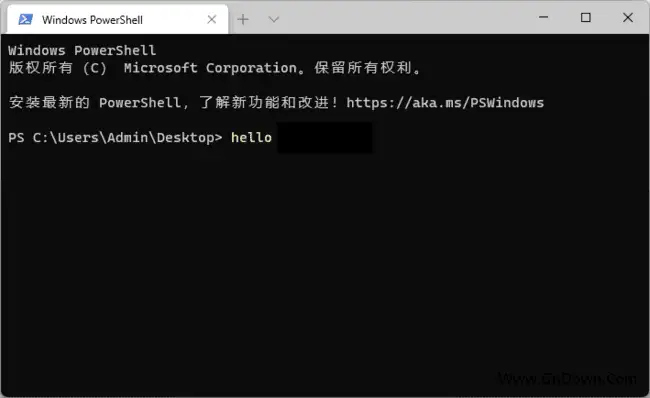
windows Terminal 是微软官方开源的现代化多标签终端,替代传统 CMD/PowerShell 窗口,支持多 Shell 共存、GPU 加速渲染、高度自定义与分屏,是 windows 开发者 / 运维的核心工具,Windows Terminal 是一款由 Microsoft 开发的命令行终端工具,它支持多个标签页、自定义主题和键盘快捷键等功能,可以满足开发者、系统管理员等用户的需求。
核心功能
1. 多 Shell 管理(核心)
- 自动检测并集成:CMD、PowerShell(5.1/7+)、WSL(Ubuntu/Debian 等)、Git Bash、Azure Cloud Shell、SSH 等
- 配置文件(Profile):每个 Shell 独立配置(图标、启动目录、字体、配色、命令行参数)
- 快速切换:下拉菜单、快捷键(Ctrl+Shift + 数字)、任务栏跳转列表一键启动指定 Shell
2. 界面与交互(效率核心)
- 多标签页:Ctrl+Shift+T 新建,Ctrl+Tab 切换,Ctrl+Shift+W 关闭,支持标签重命名 / 固定
- 分屏(Pane):Alt+Shift++(水平)、Alt+Shift+-(垂直)、Alt+Shift+D(快速分屏),支持拖拽调整大小、关闭分屏
- GPU 加速渲染:字体渲染更清晰,滚动更流畅,支持 Cascadia Mono(默认)、Fira Code、JetBrains Mono 等编程字体
- 命令搜索:Ctrl+Shift+F 搜索终端历史输出,支持正则
- 复制粘贴:Ctrl+C(选中)/Ctrl+V 粘贴,支持鼠标选中自动复制(可关闭)
- 缩放:Ctrl + 滚轮 / Ctrl++/Ctrl+- 调整字体大小
3. 高度自定义(颜值 + 效率)
- 主题 / 配色:内置 Campbell、One Half Dark、Solarized 等,支持自定义 JSON 配色,可从 windowsterminalthemes.dev 导入主题
- 外观:背景图片 / 透明度、光标样式(块 / 线 / 下划线)、字体、字号、行高、颜色方案
- 快捷键:全量可自定义,覆盖标签 / 分屏 / 复制粘贴 / 搜索 / 缩放等操作
- 启动设置:默认 Shell、窗口大小、启动目录、透明度、最大化启动
- 配置备份:导出 settings.json,一键迁移到其他设备
4. 高级特性(进阶)
- WSL 无缝集成:直接启动 WSL 发行版,支持跨 Shell 命令互通、文件互访
- SSH 直连:新建 Profile 配置 SSH 命令(如
ssh user@host),一键远程连接 - 命令行参数:wt 命令启动指定 Profile / 分屏 / 标签,支持脚本批量启动
- 扩展支持:JSON Fragment Extensions、Shell Plugins,拓展功能(如自动补全、语法高亮)
- 网络渲染:支持 Web 终端(部分版本),浏览器访问终端
- 多机协作:配合 PowerShell Remoting/WSL,实现远程命令执行
快速上手
步骤 1:启动与基础配置
- 打开设置:Ctrl+,(逗号),进入图形化设置界面(也可直接编辑 settings.json)
- 设置默认 Shell:设置→启动→默认配置文件,选择 PowerShell 7+/WSL/Ubuntu 等
步骤 2:核心操作(必记快捷键)
| 操作 | 快捷键 |
|---|---|
| 新建标签页 | Ctrl+Shift+T |
| 关闭标签页 / 分屏 | Ctrl+Shift+W |
| 切换标签页 | Ctrl+Tab / Ctrl+Shift+Tab |
| 水平分屏 | Alt+Shift++ |
| 垂直分屏 | Alt+Shift+- |
| 快速分屏(自动布局) | Alt+Shift+D |
| 搜索终端内容 | Ctrl+Shift+F |
| 复制 | Ctrl+C(选中) |
| 粘贴 | Ctrl+V |
| 打开设置 | Ctrl+, |
| 打开 JSON 配置 | Ctrl+Shift+, |
| 缩放字体 | Ctrl++ / Ctrl+- / Ctrl + 滚轮 |
步骤 3:进阶自定义(必做优化)
- 更换字体:设置→配置文件→所选 Shell→外观→字体,选择 Cascadia Mono / Fira Code / JetBrains Mono(开启连字)
- 设置启动目录:配置文件→常规→启动目录,填入项目路径(如
D:\Projects) - 导入主题:设置→外观→配色方案→添加,粘贴 JSON 配色(来自 windowsterminalthemes.dev)
- 配置 SSH:新建配置文件→命令行,填入
ssh user@remote-host,设置图标与名称,一键远程 - 备份配置:设置→打开 JSON 文件,复制 settings.json 到新设备,覆盖即可
高级配置(settings.json 核心)
1. 配置文件路径
- 图形化设置:Ctrl+, → 打开 JSON 文件
- 手动路径:
%LOCALAPPDATA%\Packages\Microsoft.WindowsTerminal_8wekyb3d8bbwe\LocalState\settings.json
2. 核心配置示例(常用)
json
{
  "defaultProfile": "{YOUR-PROFILE-GUID}", // 默认 Shell GUID
  "launchMode": "maximized", // 最大化启动
  "theme": "dark", // 全局主题
  "profiles": {
    "defaults": {
      "font": {
        "face": "Cascadia Mono",
        "size": 12,
        "ligatures": true // 开启连字
      },
      "opacity": 90, // 窗口透明度
      "useAcrylic": true // 亚克力效果
    },
    "list": [
      {
        "guid": "{YOUR-GUID}",
        "name": "PowerShell 7",
        "commandline": "pwsh.exe",
        "startingDirectory": "D:\\Projects",
        "icon": "ms-appx:///ProfileIcons/pwsh.png"
      },
      {
        "guid": "{YOUR-GUID}",
        "name": "Ubuntu",
        "commandline": "wsl.exe -d Ubuntu",
        "startingDirectory": "//wsl$/Ubuntu/home/user"
      },
      {
        "guid": "{YOUR-GUID}",
        "name": "SSH-Server",
        "commandline": "ssh user@192.168.1.100",
        "icon": "ms-appx:///ProfileIcons/ssh.png"
      }
    ]
  },
  "schemes": [
    // 自定义配色方案
    {
      "name": "MyTheme",
      "background": "#1E1E1E",
      "foreground": "#D4D4D4",
      "black": "#000000",
      "blue": "#569CD6"
    }
  ],
  "keybindings": [
    // 自定义快捷键
    { "command": "splitPane", "keys": "alt+shift+d", "args": { "split": "auto" } }
  ]
}常见问题与解决
1. 无法启动 / 闪退
- 修复安装:设置→应用→已安装的应用→Windows Terminal→修改→修复
- 重置配置:删除 settings.json,重启 Terminal 自动生成默认配置
- 检查系统版本:Windows 10 需 1903 及以上,更新系统
- 关闭冲突软件:杀毒 / 防火墙 / 优化软件拦截,添加信任
2. WSL 无法启动 / 乱码
- 检查 WSL 安装:
wsl --list --verbose,确保发行版已安装 - 修复 WSL:
wsl --shutdown→wsl --unregister 发行版名→ 重新安装 - 解决乱码:配置文件→外观→字体,选择支持中文的字体(如 Cascadia Mono、微软雅黑)
- 检查 locale:WSL 内执行
locale,确保为zh_CN.UTF-8
3. 快捷键失效 / 自定义无效
- 检查 JSON 语法:确保无逗号缺失 / 括号不匹配,可使用 JSON 校验工具
- 冲突检查:避免与系统 / 其他软件快捷键冲突(如 Ctrl+Shift+F 与 IDE 冲突)
- 重启 Terminal:修改配置后重启生效
4. 字体模糊 / 渲染异常
- 开启 GPU 加速:设置→渲染→启用 GPU 硬件渲染
- 更换字体:选择 ClearType 优化的字体(如 Cascadia Mono、Fira Code)
- 调整 ClearType:控制面板→外观和个性化→字体→调整 ClearType 文本
5. SSH 连接失败
- 检查网络:确保远程主机可访问,端口(默认 22)开放
- 检查命令行:配置文件中命令行需正确(如
ssh -p 22 user@host) - 密钥认证:配置 SSH 密钥,避免密码输入,提升安全性
阅读剩余
网站声明
本站内容可能存在水印或引流等信息,请擦亮眼睛自行鉴别;以免上当受骗;
本站提供的内容仅限用于学习和研究目的,不得将本站内容用于商业或者非法用途;


