FreeFileSync v14.7中文绿色版
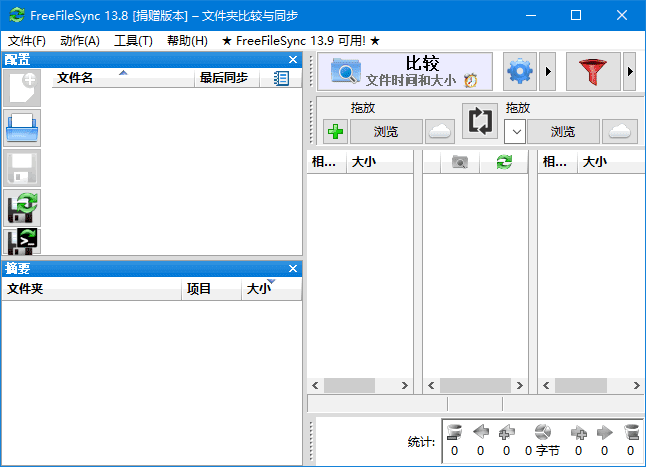
FreeFileSync 是一款免费开源、跨平台的文件夹对比与同步工具,支持增量同步、版本保留、实时监控、命令行自动化,适合个人 / 企业做本地备份、跨设备同步、NAS / 服务器文件同步,无广告、无捆绑、可商用,是替代付费同步软件的首选方案。
核心功能与同步模式
1. 三大同步模式(按场景选)
- 镜像同步(Mirror):目标完全复刻源,源删除 / 修改,目标同步删除 / 覆盖;适合纯备份(如本地→移动硬盘 / NAS),确保目标与源一致
- 更新同步(Update):仅将源的新 / 修改文件复制到目标,不删除目标任何文件;适合增量备份(如工作文件夹→云盘 / U 盘),保留目标旧文件
- 双向同步(Two way):两边互相同步,新增 / 修改双向传播,冲突文件标记;适合多设备协同(如办公电脑→家用电脑),需谨慎处理冲突
2. 核心增强功能
- 版本保留(Versioning):覆盖 / 删除的文件自动移至指定目录,支持时间戳命名、保留多版本,避免误删;可选 “仅最新版” 或 “多版本归档”FreeFileSync
- 故障安全拷贝:先复制到临时文件,完成后再替换,断电 / 中断不损坏目标文件
- 长路径支持:突破 Windows 260 字符路径限制,支持深层目录
- 符号链接 / NTFS 权限:可选择复制符号链接、NTFS 安全权限与扩展属性
- 过滤器:按文件名 / 后缀 / 大小 / 日期包含 / 排除(如排除 .tmp、.bak、node_modules)
- 多文件夹对:一次配置多组源→目标,批量执行同步
- RealTimeSync:配套工具,监控文件夹变动,触发自动同步(适合实时备份)
- 命令行:支持批处理 / 脚本调用,实现定时 / 自动化同步
快速上手
步骤 1:配置源与目标
- 启动 FreeFileSync,左侧选源文件夹(如 D:\Work),右侧选目标文件夹(如 E:\Backup\Work 或 NAS 共享路径)
- 支持网络共享(\NAS\Share)、FTP/SFTP(点击 “浏览→在线存储”)、云盘本地同步文件夹(如 OneDrive/Dropbox 本地目录)
步骤 2:选择同步模式与设置
- 点击中间齿轮图标,进入设置:
- 比较方式:默认 “文件时间 + 大小”(最快),可选 “二进制比较”(精准,适合重要文件)
- 同步模式:按场景选 Mirror/Update/Two way
- 版本保留:开启后设置归档目录(如 E:\Backup\Revisions),选择命名规则(时间戳)
- 过滤器:添加排除规则(如 .tmp、~$、node_modules)
- 点击 “比较”,预览差异(新增 / 修改 / 删除 / 冲突文件)
步骤 3:执行同步
- 预览无误后,点击 “同步”,确认操作(首次建议先 “模拟同步”)
- 同步完成后,查看日志,确认无错误;可导出日志存档
进阶用法
1. 实时自动同步(RealTimeSync)
- 在 FreeFileSync 中配置好同步作业,点击 “文件→保存为批处理作业(*.ffs_batch)”
- 启动 RealTimeSync,加载该批处理文件
- 设置监控目录、延迟时间(如变动后延迟 30 秒同步)、最小文件大小
- 最小化到托盘,文件夹变动自动触发同步,适合后台持续备份
2. 定时同步(命令行 + 任务计划)
- Windows 示例(每日凌晨 2 点同步):
- 保存批处理作业为 D:\Sync\Work_Backup.ffs_batch
- 新建批处理文件(sync.bat):
"C:\Program Files\FreeFileSync\FreeFileSync.exe" D:\Sync\Work_Backup.ffs_batch - 任务计划程序:创建任务,触发器设为每日 2:00,操作启动 sync.bat
- Linux 示例(crontab 定时):
plaintext
0 2 * * * /usr/bin/FreeFileSync /home/user/Sync/Work_Backup.ffs_batch
3. 版本保留与冲突处理
- 版本保留:同步设置→删除处理→选择 “版本化”,设置归档目录与命名规则(时间戳 [文件]),误删可从归档目录恢复FreeFileSync
- 冲突处理:双向同步时,文件两边都修改会标记为冲突,手动选择保留版本或合并(文本文件可对比编辑)
4. 性能优化
- 大文件同步:开启 “故障安全拷贝”,避免中断损坏;启用 “并行复制”(设置→网络→并行连接数)
- 网络同步:FTP/SFTP 选被动模式,增大缓冲区;局域网共享启用 SMB2/3
- 过滤冗余:排除临时文件、缓存目录、系统文件(如 Thumbs.db、.DS_Store)
- 增量同步:默认仅复制差异文件,大幅节省时间与带宽
常见问题与解决
1. 同步失败 / 权限不足
- Windows:以管理员身份运行 FreeFileSync,目标文件夹授予写入权限
- Linux/macOS:赋予执行权限(chmod +x),目标目录属主改为当前用户
- 网络共享:输入正确账号密码,开启 SMB 写入权限,关闭防火墙拦截
2. 长路径文件无法同步
- Windows:开启 “长路径支持”(设置→高级→启用长路径),或用 subst 命令映射短路径
- 避免路径嵌套过深,重命名过长文件名
3. 实时同步不触发
- 检查 RealTimeSync 是否加载正确的批处理文件
- 确认监控目录无权限问题,关闭杀毒软件拦截(添加白名单)
- 调整延迟时间,避免频繁变动导致多次同步
4. 版本保留占用空间过大
- 定期清理归档目录,或设置 “仅保留最新 N 个版本”
- 用过滤器排除大文件(如视频、镜像)的版本保留
5. 跨平台同步乱码
阅读剩余
网站声明
本站内容可能存在水印或引流等信息,请擦亮眼睛自行鉴别;以免上当受骗;
本站提供的内容仅限用于学习和研究目的,不得将本站内容用于商业或者非法用途;


