Rufus v4.12 Beta中文绿色版
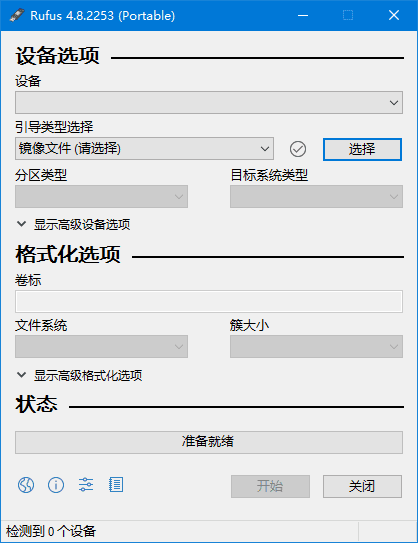
Rufus 是一款免费开源、免安装、超轻量的 Windows 平台 USB 启动盘制作工具,主打快速格式化、UEFI/BIOS 双启动、Windows/Linux/PE 镜像刻录,支持绕过 Windows 11 硬件限制、自定义分区、NTFS/FAT32/exFAT 格式,是装机、固件刷写、系统维护的首选工具,无广告无捆绑,可商用。
核心功能与亮点
1. 启动盘制作(核心)
- 支持镜像:Windows 7/8/10/11、Linux(Ubuntu/Arch/Manjaro 等)、PE、DOS、Android-x86、固件镜像(.iso/.img/.ffu)
- 分区方案:GPT(UEFI 启动,新电脑)、MBR(BIOS/CSM 启动,老电脑)、混合模式(自动适配)
- 文件系统:FAT32(UEFI 通用,单文件≤4GB)、NTFS(支持大文件,UEFI 需额外驱动)、exFAT(跨平台,大文件)
- 快速格式化:支持快速 / 完整格式化,保留 U 盘原有数据(可选)
- 校验功能:自动校验 ISO 哈希,避免镜像损坏导致启动失败
2. Windows 11 专属优化
- 绕过硬件限制:一键关闭 TPM 2.0、SecureBoot、CPU 型号、内存 4GB 限制,老旧电脑也能装 Win11
- 跳过微软账户:制作时勾选 “跳过 Microsoft 账户登录”,直接创建本地账户
- 禁用强制更新:可选关闭 Windows 更新,适合离线 / 测试环境
- 自定义安装:支持无人值守安装(autounattend.xml),批量装机更高效
3. 高级功能
- 免安装运行:单 exe 文件,直接双击启动,无需写入注册表,适合 U 盘携带
- 命令行支持:可编写脚本批量制作启动盘,适合企业部署
- 固件刷写:支持刷写 BIOS/UEFI 固件、嵌入式系统镜像(如 Raspberry Pi)
- 多语言:内置简体中文,界面友好,小白也能上手
- 故障排查:支持修复 USB 启动分区、重建 MBR/ESP 分区
快速上手
步骤 1:准备工作
- 空白 U 盘:≥8GB(Win11 建议 16GB+,避免空间不足),提前备份数据(制作会清空)
- 镜像文件:Win11 ISO(官网下载或 Rufus 内置 Fido 脚本下载,2026 已修复 Fido 下载问题)
- 工具:Rufus 4.11 便携版(管理员身份运行)
步骤 2:配置 Rufus
- 插入 U 盘,Rufus 自动识别,在 “设备” 栏选中目标 U 盘
- 点击 “选择”,加载 Win11 ISO 镜像
- 分区方案:新电脑选 GPT(UEFI),老电脑选 MBR(BIOS)
- 文件系统:选 NTFS(支持大文件),簇大小默认
- 高级选项(必勾):
- 绕过 TPM 2.0/SecureBoot/CPU 限制
- 跳过 Microsoft 账户登录
- 禁用强制更新(可选)
- 快速格式化(默认)
- 创建扩展 label 和图标(默认)
步骤 3:开始制作
- 确认配置无误,点击 “开始”
- 弹出警告:U 盘数据将被清空,点击 “确定”
- 等待制作完成(约 5-15 分钟,取决于 U 盘速度与 ISO 大小)
- 制作完成后,U 盘可直接用于装机,重启电脑按 Boot Menu 键(F12/F2/Del 等)选择 U 盘启动
进阶用法
1. 命令行批量制作(企业部署)
示例命令(制作 Win11 启动盘,绕过限制):
rufus.exe --partition=GPT --filesystem=NTFS --iso=Win11_22H2.iso --drive=E: --no-tpm --no-secure-boot --no-online-account参数说明:
- --partition:分区方案(GPT/MBR)
- --filesystem:文件系统(NTFS/FAT32/exFAT)
- --iso:镜像路径
- --drive:U 盘盘符
- --no-tpm:绕过 TPM 限制
- --no-secure-boot:绕过 SecureBoot 限制
- --no-online-account:跳过微软账户
2. 制作 Linux 启动盘
- 下载 Linux ISO(如 Ubuntu 24.04)
- Rufus 加载 ISO,分区方案选 GPT(UEFI),文件系统选 FAT32
- 其他默认,点击 “开始”,制作完成后直接启动安装
3. 制作 PE 启动盘
- 下载 WinPE ISO(如微 PE、优启通)
- Rufus 加载 ISO,分区方案选 MBR(兼容老电脑),文件系统选 NTFS
- 勾选 “创建可引导磁盘”,点击 “开始”,制作完成后用于系统维护
4. 绕过 Win11 硬件限制(详细)
- 制作时勾选 “Remove requirements for 4GB+ RAM, Secure Boot and TPM 2.0”
- 安装时无需额外操作,直接进入安装界面,跳过硬件检测
- 适合老旧电脑(如 6/7 代 Intel CPU、无 TPM 芯片)安装 Win11
常见问题与解决
1. 制作失败 / U 盘无法识别
2. Win11 安装仍提示硬件不满足
- 确认 Rufus 中已勾选 “绕过 TPM/SecureBoot/CPU 限制”
- 重启电脑,进入 BIOS 开启 CSM(兼容模式),关闭 SecureBoot
- 重新制作启动盘,确保 ISO 为官方版本
3. U 盘启动后无法进入安装界面
- 检查分区方案:新电脑用 GPT(UEFI),老电脑用 MBR(BIOS)
- 确认 U 盘为第一启动项(BIOS 中设置 Boot Order)
- 更换 USB 接口(优先 2.0 接口,避免 3.0 兼容问题)
4. 大文件无法复制到 U 盘(FAT32 限制)
- 文件系统选 NTFS 或 exFAT
- 若需 UEFI 启动,Rufus 会自动添加 UEFI:NTFS 驱动,支持 NTFS 启动
5. Rufus 无法下载 Win11 ISO(Fido 脚本问题)
- 升级到 Rufus 4.11+(已修复 Fido 引荐来源问题)
- 手动从微软官网下载 ISO,再用 Rufus 制作
阅读剩余
网站声明
本站内容可能存在水印或引流等信息,请擦亮眼睛自行鉴别;以免上当受骗;
本站提供的内容仅限用于学习和研究目的,不得将本站内容用于商业或者非法用途;


