Hasleo Backup Suite v5.6.2.0中文绿色版
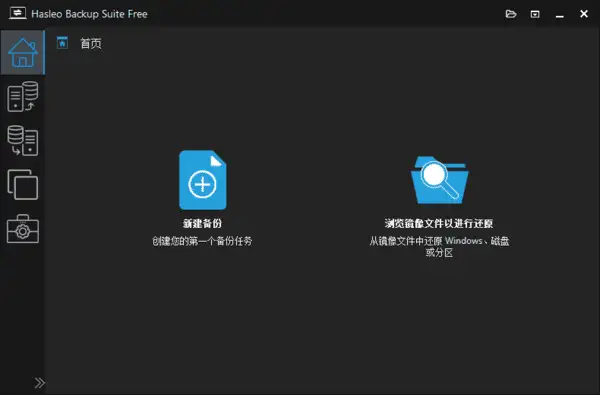
Hasleo Backup Suite 是一款Windows 平台免费全功能备份克隆工具,支持系统 / 磁盘 / 分区 / 文件备份、增量 / 差异备份、AES 加密、磁盘克隆、WinPE 应急恢复,界面直观、轻量稳定,适合个人 / 小型服务器做数据与系统灾备,仅用于自有 / 授权数据。
支持范围
系统与设备
- 系统:Windows Vista/7/8/10/11、Server 2008/2012/2016/2019/2022(32/64/ARM64)
- 存储:HDD、SSD、USB、Thunderbolt、NAS(网络路径)、虚拟磁盘
- 文件系统:FAT12/16/32、exFAT、NTFS、ReFS V3.14 及更早,扇区级备份支持其他格式
备份 / 克隆类型
- 备份:系统备份、磁盘 / 分区备份、文件 / 文件夹备份
- 克隆:系统克隆(OS 迁移到 SSD)、磁盘克隆、分区克隆(Delta 克隆提速)
- 备份模式:完整备份、增量备份(仅备份变更)、差异备份(仅备份上次完整后变更)Hasleo
快速上手
系统备份(最常用)
- 启动软件 → 选择「System Backup」
- 选择目标存储(外置硬盘 / NAS,避免同盘备份)
- 设置:备份模式(完整 / 增量 / 差异)、压缩等级、AES 加密密码
- (可选)定时备份:每日 / 每周 / 每月,设置保留份数
- 点击「Proceed」开始,完成后校验镜像完整性
系统克隆(SSD 迁移)
- 选择「Disk Clone」→ 源盘(系统盘)→ 目标盘(新 SSD,需清空)
- 选择「Delta Clone」(仅复制使用块,提速 + 省空间)
- 可选:调整分区大小(对齐 4K 扇区,提升 SSD 性能)
- 点击「Proceed」,完成后关机更换硬盘,直接启动
应急恢复(系统崩溃)
关键配置与优化建议
备份参数推荐
- 模式:首次完整备份,后续增量 / 差异(节省空间 + 时间)
- 压缩:Medium(兼顾速度与体积),重要数据选 High
- 加密:AES 256(敏感数据必开),密码复杂度≥12 位
- 分割:大镜像(>50GB)按 4GB 分割(适配 FAT32 U 盘)
- 保留策略:保留最近 3-5 个版本,避免空间耗尽(Pro)
提速与稳定技巧
- Delta 克隆:优先开启,比完整克隆快 50%+
- 备份目标:外置 SSD > 外置 HDD > NAS(有线优先)
- 4K 对齐:克隆 / 分区时开启,提升 SSD 读写速度
- 避免干扰:备份 / 克隆时关闭杀毒、下载、视频等占用磁盘的程序
- 定期校验:每月校验一次镜像,确保可恢复
常见问题与解决方案
- 备份 / 克隆失败
- 检查目标盘剩余空间≥源盘已用空间,NTFS 格式
- 关闭 BitLocker / 磁盘加密,以管理员身份运行
- 修复磁盘错误:cmd → chkdsk X: /f/r(X 为源 / 目标盘)
- WinPE 无法启动 / 识别硬盘
- 增量 / 差异备份报错
- 确保完整备份镜像未删除 / 移动,路径一致
- 重新执行完整备份,再创建增量 / 差异
- 加密镜像忘记密码
- 无官方找回方式,务必备份密码(密码管理器 / 纸质记录)
阅读剩余
网站声明
本站内容可能存在水印或引流等信息,请擦亮眼睛自行鉴别;以免上当受骗;
本站提供的内容仅限用于学习和研究目的,不得将本站内容用于商业或者非法用途;


