Excel工作表保护密码忘记了则么办?手动无工具清除教程
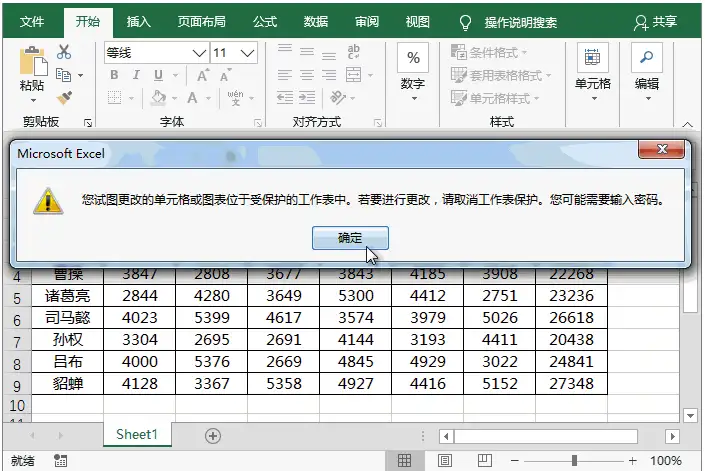
奥德彪学习网分享 Excel 工作表保护密码忘记后的无工具破解方法,无需安装任何软件,仅通过修改文件后缀、编辑压缩包内的工作表文件,就能快速清除.xlsx 格式表格的工作表保护密码,解锁编辑、复制等操作权限,步骤简单易操作,新手也能轻松上手。
适用范围
操作步骤:一键清除 Excel 工作表保护密码
- 修改文件后缀:找到需要破解的 Excel 文件,右键选择重命名,将文件后缀
.xlsx直接修改为.zip或.rar(修改前可先备份原文件,防止操作失误)。 - 打开压缩包并找到工作表文件:双击打开修改后的压缩包,依次进入xl 文件夹 > worksheets 文件夹,找到对应需要清除密码的工作表文件(通常为 sheet1.xml、sheet2.xml 等,对应表格内的工作表)。
- 记事本打开并编辑文件:右键该工作表文件,选择打开方式 > 记事本,在记事本中打开文件。
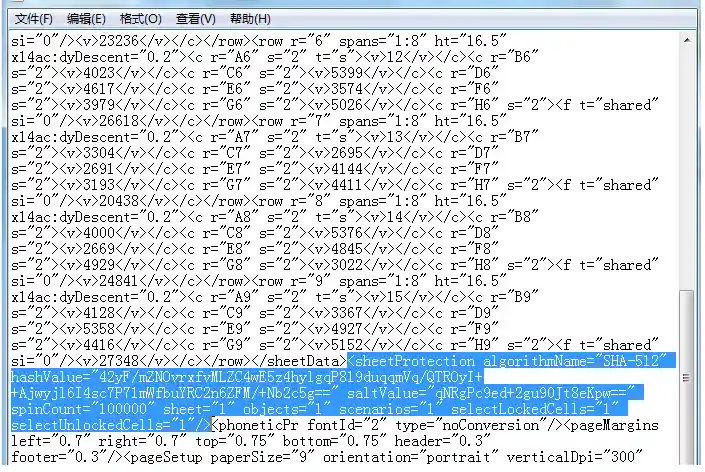
- 查找并删除保护代码:按下快捷键Ctrl+F打开查找框,输入protect进行查找,找到后删除 protect 所在的 <> 尖括号及括号内的所有内容,删除后按下Ctrl+S保存文件,关闭记事本(压缩包会自动更新修改后的文件)。
- 恢复文件原后缀:将压缩包文件重新右键重命名,把后缀
.zip/.rar改回原本的.xlsx。 - 验证效果:双击打开修改后的 Excel 文件,工作表的保护密码已被清除,可自由进行编辑、复制、修改等操作,无任何密码弹窗限制。
温馨提示
- 操作前建议备份原 Excel 文件,避免因误删代码导致表格损坏;
- 该方法仅清除工作表保护密码,若为 Excel 文件打开密码(打开表格时需要输入的密码),此方法不适用;
- 仅支持.xlsx 格式,老旧的.xls 格式表格需用其他方法破解;
- 操作全程无工具,所有步骤均为系统自带功能,安全无插件。
阅读剩余
网站声明
本站内容可能存在水印或引流等信息,请擦亮眼睛自行鉴别;以免上当受骗;
本站提供的内容仅限用于学习和研究目的,不得将本站内容用于商业或者非法用途;


