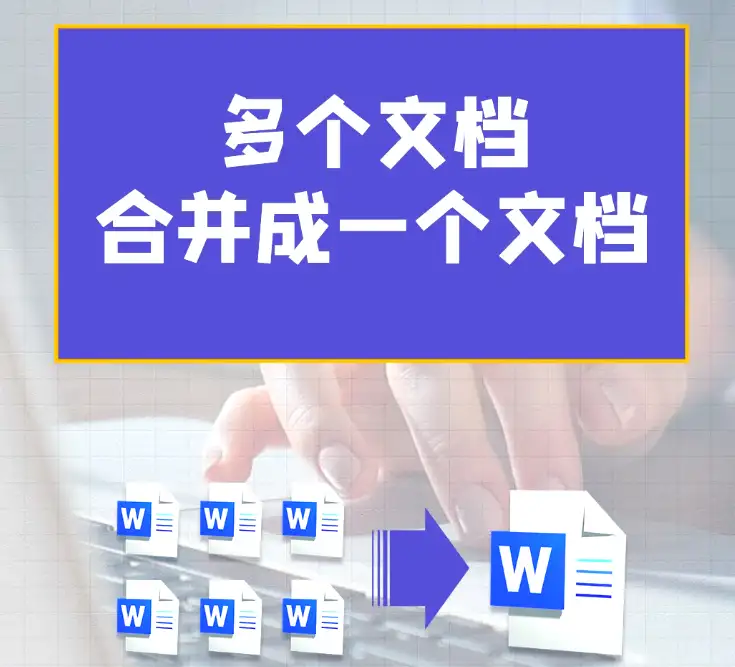
WPS文档高效合并技巧:告别手动复制,提升办公效率
一、利用 “插入” 功能合并文档
二、使用 “大纲视图” 合并文档
三、借助 “审阅” 功能合并文档(含修订 / 批注时适用)
四、批量合并文档的脚本方法(适合有技术基础用户)
Sub 批量合并WPS文档()
    Dim 文件夹路径 As String, 文件名 As String, 完整路径 As String
    Dim 应用程序 As Object, 源文档 As Object, 合并文档 As Object

    '===== 请修改以下两个路径 =====
    文件夹路径 = "C:\需要合并的文档文件夹\"  '存放待合并文档的文件夹(末尾加\)
    保存路径 = "C:\合并结果\最终合并文档.docx"  '合并后文件的保存位置及名称
    '=============================

    '创建WPS应用实例
    Set 应用程序 = CreateObject("Word.Application")
    应用程序.Visible = True  '显示操作过程,方便观察

    '新建空白文档作为合并结果
    Set 合并文档 = 应用程序.Documents.Add

    '遍历文件夹中所有Word文档(.docx和.doc格式)
    文件名 = Dir(文件夹路径 & "*.doc*")  '匹配.doc和.docx
    Do While 文件名 <> ""
        完整路径 = 文件夹路径 & 文件名

        '打开源文档并复制内容
        Set 源文档 = 应用程序.Documents.Open(完整路径)
        源文档.Content.Copy
        合并文档.Content.Paste  '粘贴到合并文档

        '关闭源文档(不保存)
        源文档.Close False
        Set 源文档 = Nothing

        '非最后一个文档时插入分页符
        文件名 = Dir  '获取下一个文件名
        If 文件名 <> "" Then
            合并文档.Content.InsertAfter Chr(12)  'Chr(12)为分页符
        End If
    Loop

    '保存并关闭合并文档
    合并文档.SaveAs2 保存路径
    合并文档.Close
    应用程序.Quit

    '释放对象
    Set 合并文档 = Nothing
    Set 应用程序 = Nothing

    MsgBox "合并完成!文件已保存至:" & 保存路径, vbInformation
End Sub
3.运行脚本:按 F5 执行脚本,自动合并文件夹内文档并保存,完成后弹出 “合并完成” 提示。
五、合并后的检查与优化
阅读剩余
网站声明
本站内容可能存在水印或引流等信息,请擦亮眼睛自行鉴别;以免上当受骗;
本站提供的内容仅限用于学习和研究目的,不得将本站内容用于商业或者非法用途;


