明明没
卸载软件,却在桌面、
开始菜单里找不到了?这种情况可能由系统异常、病毒攻击等多种原因导致。本文梳理常见原因及对应解决办法,帮你快速找回消失的软件。
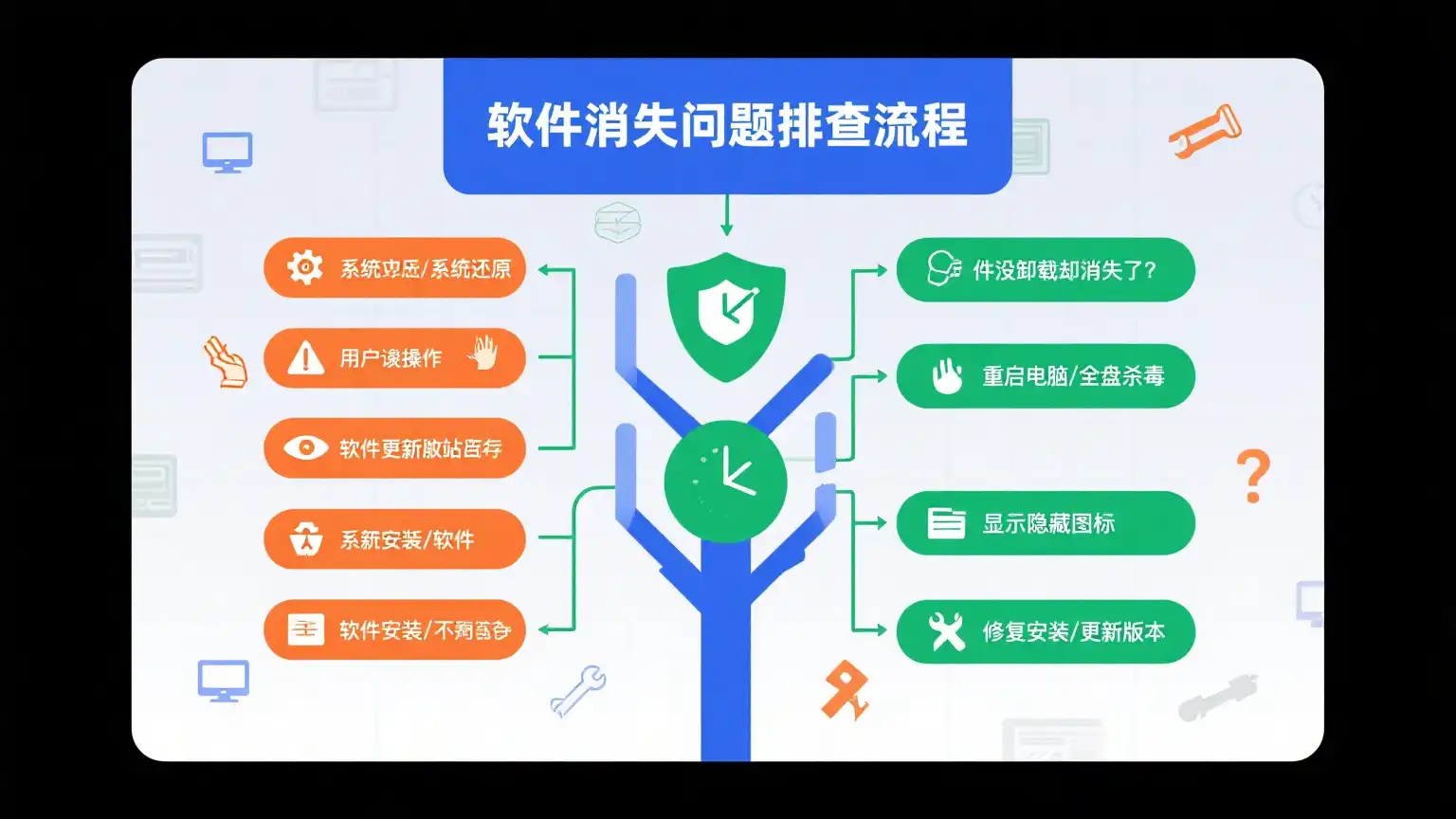
- 系统异常:系统文件损坏、注册表错误或软件冲突,可能导致快捷方式或程序条目丢失。
- 病毒 / 恶意软件:恶意程序可能隐藏或删除软件图标,篡改注册表让软件 “隐形”。
- 用户误操作:不小心删除快捷方式、拖动图标到隐藏位置,或误改系统设置。
- 软件被隐藏:软件自身设置或第三方工具可能将其设为隐藏状态(如某些隐私保护工具)。
- 系统更新 / 还原:更新可能破坏软件兼容性;系统还原到安装前的还原点,会导致软件 “被删除”。
- 软件损坏 / 不兼容:软件文件损坏或与系统版本不匹配,可能被系统自动 “屏蔽” 显示。
- 重启电脑:修复系统临时异常,可能让软件重新显示。
- 检查回收站:若误删快捷方式,在回收站找到后右键 “还原”。
- 手动查找安装目录:
打开 “此电脑”,在搜索栏输入软件名称(如 “微信”),找到主程序(.exe 文件)后,右键发送快捷方式到桌面。
- 全盘杀毒:用杀毒软件(如 Windows Defender、火绒)扫描,清除可能隐藏软件的恶意程序。
- 检查隐藏设置:
桌面空白处右键→“查看”→勾选 “显示桌面图标”;
开始菜单中点击 “所有应用”,确认软件是否被归类到其他文件夹。
- 系统还原:若近期创建过还原点,通过 “控制面板→系统和安全→系统还原” 恢复到软件正常显示的状态(注意:还原会撤销近期系统更改)。
- 重新安装软件:卸载残留文件后重新安装,修复损坏的安装目录或注册表信息(建议备份软件数据)。
- 检查注册表:按
Win+R输入regedit,定位到HKEY_CURRENT_USER\Software或HKEY_LOCAL_MACHINE\Software,搜索软件名称,若存在残留项可尝试修复(谨慎操作,建议备份注册表)。
- 数据恢复:若软件文件被彻底删除,用数据恢复工具(如 Recuva)扫描硬盘,尝试找回安装文件。
- 定期备份:重要软件的安装包和数据备份到云盘或移动硬盘。
- 谨慎操作:删除图标前确认是快捷方式(非安装目录),避免随意修改系统设置。
- 保持系统更新:及时安装系统补丁,减少兼容性问题。
- 安装安全软件:阻止恶意程序篡改系统或隐藏软件。
软件消失多为系统临时故障、误操作或恶意程序导致,优先通过重启、检查回收站、手动查找安装目录解决;若无效,再尝试杀毒、系统还原或重新安装。日常做好备份和安全防护,能大幅减少此类问题发生。