Word脚注与尾注互换指南:操作步骤与技巧
一、脚注与尾注:先分清两者的区别
- 脚注:位于页面底部,用于解释术语、补充细节(如 “此处数据来源:XX 报告”),方便读者随文查阅。
- 尾注:集中在文档末尾,多用于列出参考文献、引用出处(如学术论文的引文来源),避免打断正文阅读。
二、转换前的准备:确保注释已正确插入
- 插入脚注:光标定位到需注释处 → 点击 “引用” 选项卡 → 点击 “插入脚注” → 在页面底部输入内容。
- 插入尾注:光标定位到需注释处 → 点击 “引用”→ 打开 “脚注和尾注” 对话框(右下角小箭头)→ 选择 “尾注”→ 确定后在文档末尾输入内容。
三、脚注与尾注的互换步骤
(一)单个注释转换
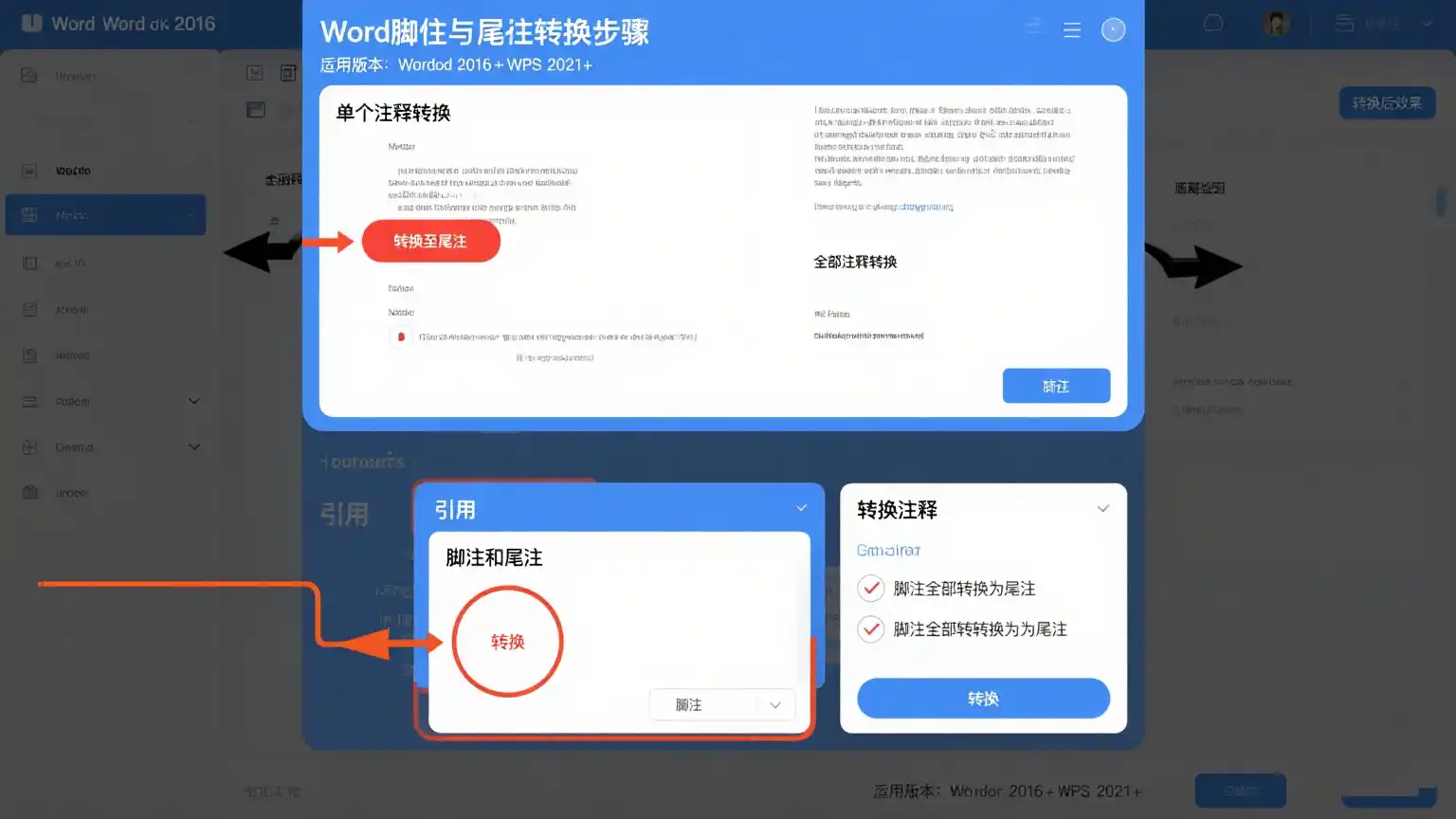
- 脚注转尾注:在页面底部找到目标脚注 → 右键点击注释内容 → 选择 “转换至尾注”→ 自动移至文档末尾。
- 尾注转脚注:在文档末尾找到目标尾注 → 右键点击注释内容 → 选择 “转换至脚注”→ 自动移至对应页面底部。
(二)全部注释转换
- 点击 “引用” 选项卡,打开 “脚注和尾注” 对话框(右下角小箭头)。
- 点击对话框中的 “转换” 按钮,弹出 “转换注释” 窗口。
- 根据需求选择:
-
- “脚注全部转换为尾注”
-
- 或 “尾注全部转换为脚注”
- 点击 “确定”,所有注释将批量转换并移动到对应位置。
四、注意事项:转换后别忽略这些细节
- 格式调整:转换后可能需统一注释的字体、字号(在 “引用”→“脚注” 对话框中修改 “格式”)。
- 顺序检查:批量转换可能导致注释编号顺序错乱,需逐页核对修正。
- 版本兼容:Word 2016 及以上版本操作一致,WPS 步骤类似(界面稍异但功能位置相同)。
- 备份文档:转换前建议保存副本,避免误操作后无法恢复。
无论是单条注释调整,还是批量转换,掌握这些步骤能快速适配不同文档格式要求(如学术论文需将脚注转为尾注列参考文献)。操作简单却实用,让文档排版更灵活。
阅读剩余
网站声明
本站内容可能存在水印或引流等信息,请擦亮眼睛自行鉴别;以免上当受骗;
本站提供的内容仅限用于学习和研究目的,不得将本站内容用于商业或者非法用途;


