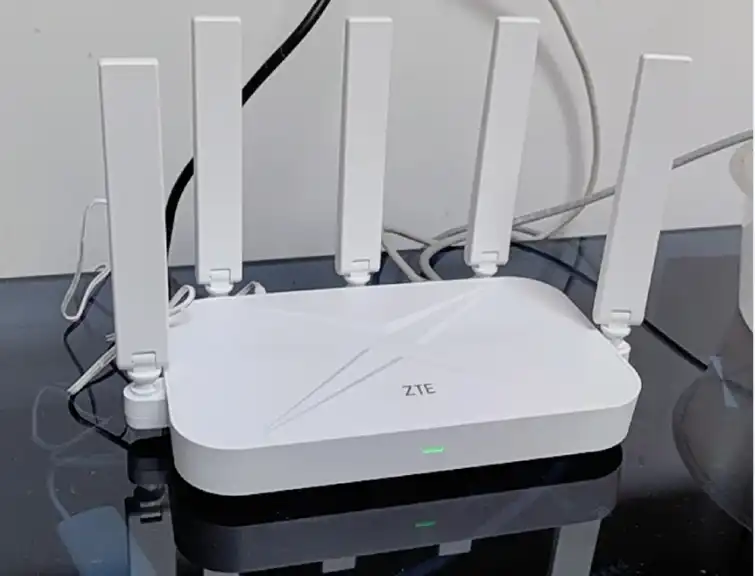
家庭网络卡顿、设备断连等问题多源于
路由器设置不当。本文通过硬件部署、固件配置、QoS 策略、安全防护、性能监控 5 大步骤,提供系统化的路由器优化方案,帮助用户告别网络困扰,提升视频会议、游戏、智能设备连接的稳定性与速度。
-
路由器选型
- 覆盖匹配:100㎡以下选双天线全向路由器,大平层推荐 Mesh 组网。
- 性能要求:支持 Wi-Fi 6(802.11ax),双核 1GHz 以上 CPU+256MB 以上内存,至少 1 个千兆 WAN 口 + 2 个千兆 LAN 口。
-
位置与环境优化
- 放置在客厅中央,高度 80-120cm,避开金属遮挡。
- 全向天线垂直放置,定向天线倾斜 45°;用 WiFi Analyzer 工具选择干扰小的信道(2.4GHz 选 1/6/11,5GHz 选 36/149)。
- 远离微波炉、蓝牙设备等 2.4GHz 干扰源,与无线摄像头保持 3 米以上距离。
-
基础参数设置
- 登录管理界面:浏览器输入 192.168.1.1(或路由器标注 IP),首次登录后立即修改默认密码。
- WAN 口配置:按宽带类型选择拨号 / 动态 IP / 静态 IP 模式,输入运营商信息。
- LAN 口设置:修改 IP 段(如 10.0.0.1)避免与光猫冲突,开启 DHCP 并设置 IP 池(如 10.0.0.100-200)。
-
无线参数优化
- 频段策略:2.4GHz(穿墙强,适合智能家居,带宽设 20MHz);5GHz(速率快,适合视频 / 游戏,带宽设 80/160MHz)。
- 安全设置:开启访客网络并隔离,加密方式用 WPA2-PSK 或 WPA3-SAE,禁用 WEP。
-
带宽分配原则
- 按应用优先级分配(以 100M 宽带为例):视频会议 30%(30Mbps)、游戏 20%(20Mbps)、4K 视频 25%(25Mbps),剩余 25% 动态分配。
-
配置步骤
- 进入路由器 “QoS / 带宽控制” 模块,按应用类型添加端口:
- 视频会议:TCP 443/80,UDP 3478-3480
- 游戏:TCP/UDP 80/443/3074
- 视频流:TCP 80/443,UDP 5000-60000
- 设置优先级(游戏和视频会议设最高),开启智能限速防止单设备占满带宽。
-
基础防护
- 密码管理:无线密码用 “大小写 + 数字 + 符号” 组合(如 Tj2023@WiFi),管理密码单独设置 16 位随机字符串。
- 防火墙:开启 SPI 防火墙和 DoS 防护,屏蔽 135/137-139/445 等危险端口。
- MAC 过滤:仅允许已知设备接入,定期清理陌生设备。
-
高级设置
- VPN 服务:开启 OpenVPN/WireGuard,搭配双因素认证(2FA)保障远程访问安全。
- DNS 优化:修改 DNS 为 114.114.114.114 或 8.8.8.8,开启 DNSSEC 防劫持。
- 固件更新:启用自动升级,及时修补漏洞;关注 OpenWRT 等第三方固件更新。
-
监控工具
- 内置仪表盘:查看连接设备、信道质量、带宽使用率,识别异常设备。
- 第三方工具:用 Speedtest 测速率 / 延迟,Fing 扫描局域网设备,GlassWire 可视化流量。
-
维护计划
- 每周:检查固件更新、清理未授权设备、优化信道。
- 每月:重启路由器清缓存、测试信号强度、更新连接密码(建议每季度换一次)。
- 季度:评估网络需求(如新增设备)、考虑硬件升级(如 Wi-Fi 5 升 Wi-Fi 6)、调整 Mesh 节点位置(大户型)。
通过硬件优化、固件配置、流量管控、安全防护和持续监控,可显著提升家庭网络性能。建议根据实际需求调整参数,养成定期维护习惯,让路由器始终保持最佳状态,轻松应对视频会议、游戏、智能设备连接等场景。