台式机/笔记本CMOS放电教程:解决4大常见硬件维护难题
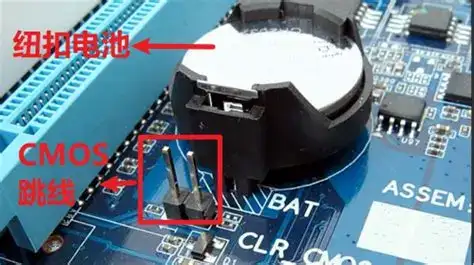
本文详细解析计算机硬件维护中的关键操作 ——cmos 放电,涵盖其定义、核心原理,梳理忘记 BIOS 密码、硬件冲突、时间异常、系统无法启动等典型应用场景,分步讲解台式机(跳线短接法、电池拆卸法)与笔记本的安全操作流程,搭配关键注意事项,帮助普通用户快速掌握这一低成本解决 BIOS 设置异常的实用技能。
一、什么是 CMOS 放电?
在理解 “CMOS 放电” 前,需先明确两个核心概念:
- CMOS 供电:CMOS 芯片依赖主板上的纽扣电池(常见型号为 CR2032)持续供电,即便电脑关机,芯片内存储的数据也不会丢失。
CMOS 放电的本质:通过物理手段切断 CMOS 芯片的供电,或释放其存储的电荷,从而彻底清除所有 BIOS 设置,使芯片恢复至出厂默认状态,为解决设置异常问题奠定基础。
二、为什么要进行 CMOS 放电?
当 CMOS 中存储的设置出现异常或冲突,影响系统正常运行时,放电是快速恢复系统稳定性的有效手段,常见应用场景如下:
1. 忘记 BIOS 密码
BIOS 密码直接存储在 CMOS 芯片中,若不慎忘记密码,将无法进入 BIOS 界面修改设置。此时通过 CMOS 放电,可彻底清除密码记录,重新获取 BIOS 操作权限。
2. 硬件变更后出现冲突
更换或升级硬件(如加装新 CPU、调整内存频率、插入新显卡)时,原有的 CMOS 设置可能与新硬件不兼容(例如旧 CPU 的电压设置过高,可能导致新 CPU 存在烧毁风险)。放电后恢复默认设置,能有效避免硬件冲突,保障新硬件正常运行。
3. 时间 / 日期频繁异常
若电脑关机后,时间或日期频繁出现重置(如从当前年份跳回几年前),大概率是 CMOS 数据紊乱或纽扣电池临时失效。通过放电可重置时间计数器,若配合更换纽扣电池,能彻底解决该问题。
4. 系统无法启动
错误的 BIOS 设置(如禁用硬盘接口、启动顺序配置错误、开启未安装的 RAID 模式)会导致电脑无法开机。放电后恢复默认设置,可排除因设置错误引发的启动故障,帮助系统恢复正常开机流程。
以上场景的共性是:CMOS 中的错误数据干扰了系统正常运行,而放电是 “重置” 这些数据的最低成本、最高效的方案。
三、如何安全操作 CMOS 放电?
CMOS 放电的核心逻辑一致,但具体步骤因电脑类型(台式机 / 笔记本)存在差异。以下以最常用的跳线短接法(适用于台式机)为核心,搭配替代方案及笔记本操作要点展开说明:
(一)准备工作
- 工具:十字螺丝刀(用于打开台式机机箱)、干净的回形针或专用跳线帽(用于短接跳线);
- 安全措施:务必关闭电脑并拔掉电源线(避免触电或损坏主板);若为笔记本,需额外取下机身电池。
(二)台式机操作步骤
1. 定位 CMOS 跳线
打开机箱后,在主板上寻找CMOS 跳线—— 通常标注为 “CMOS”“CLEAR CMOS” 或 “CLRTC”(英文全称为 “Clear Real-Time Clock”),多数为 3 针设计,默认插在1-2 针(此为正常工作状态)。
提示:跳线位置通常在主板右下角(靠近电源接口)或纽扣电池旁,若难以定位,可参考主板说明书确认具体位置。
2. 短接跳线放电
- 用镊子或手指轻轻拔下跳线帽(从 1-2 针位置取下);
- 将跳线帽插在2-3 针上,保持5-10 秒(确保 CMOS 中的电荷完全释放);
- 随后将跳线帽重新插回1-2 针(恢复正常供电状态),完成放电。
3. 替代方案:取下纽扣电池
若找不到 CMOS 跳线,可直接通过拆卸主板纽扣电池实现放电,步骤如下:
- 用指甲或小螺丝刀轻轻翘起纽扣电池一侧的卡扣;
- 取下电池后,按住电脑电源键 5-10 秒(释放主板残留电量);
- 等待 30 秒后,将纽扣电池装回原位,放电操作完成。
(三)笔记本操作注意事项
笔记本主板空间紧凑,多数机型无外露的 CMOS 跳线,操作需更加谨慎,具体步骤如下:
- 关机后取下机身电池(部分一体化笔记本需拆卸后盖才能取下电池);
- 用指甲或专用工具轻轻撬开键盘(注意避免损坏排线),露出主板上的纽扣电池;
- 取下纽扣电池后,按住电源键 5 秒,等待 30 秒后再将电池装回;
- 部分高端笔记本(如 MacBook)无需拆卸硬件,可连接电源适配器后,通过 “系统设置 - 通用 - 还原 - 还原 BIOS 设置” 功能,实现软件触发硬件放电。
(四)放电后的操作
放电完成后,CMOS 已恢复默认设置,需进行以下操作确保系统正常运行:
- 插回台式机电源线 / 装回笔记本电池,启动电脑;
- 开机时按指定按键进入 BIOS(不同品牌主板按键不同,通常为 Del、F2 或 F1 键,开机界面会有提示);
- 在 BIOS 界面中重新设置关键参数:
-
- 调整正确的日期与时间;
-
- 配置合适的启动顺序(如优先从硬盘启动系统);
- 设置完成后,按 F10 键保存设置并退出 BIOS,电脑将正常启动。
四、关键注意事项
- 必须断开电源:带电操作 CMOS 放电,可能导致主板短路,造成硬件损坏,这是操作的核心安全准则;
- 避免误碰其他跳线:主板上除 CMOS 跳线外,还有 CPU 供电、内存电压等关键跳线,误动这些跳线会导致电脑无法开机,操作时需专注于 CMOS 相关部件;
- 纽扣电池需定期更换:若电脑频繁出现时间重置问题,可能是纽扣电池电量不足,建议每 2-3 年更换一次(CR2032 型号纽扣电池市场价约 5-10 元,更换简单)。
总结
CMOS 放电是解决 BIOS 设置异常的低成本、高效方法,核心在于清除芯片内的错误数据,恢复系统默认配置。操作时只要遵循安全规范(如断电操作),掌握台式机跳线短接法、电池拆卸法及笔记本的特殊操作要点,普通用户也能快速应对忘记 BIOS 密码、硬件冲突、系统启动故障等常见问题,为计算机硬件维护提供实用支持。
阅读剩余
网站声明
本站内容可能存在水印或引流等信息,请擦亮眼睛自行鉴别;以免上当受骗;
本站提供的内容仅限用于学习和研究目的,不得将本站内容用于商业或者非法用途;


