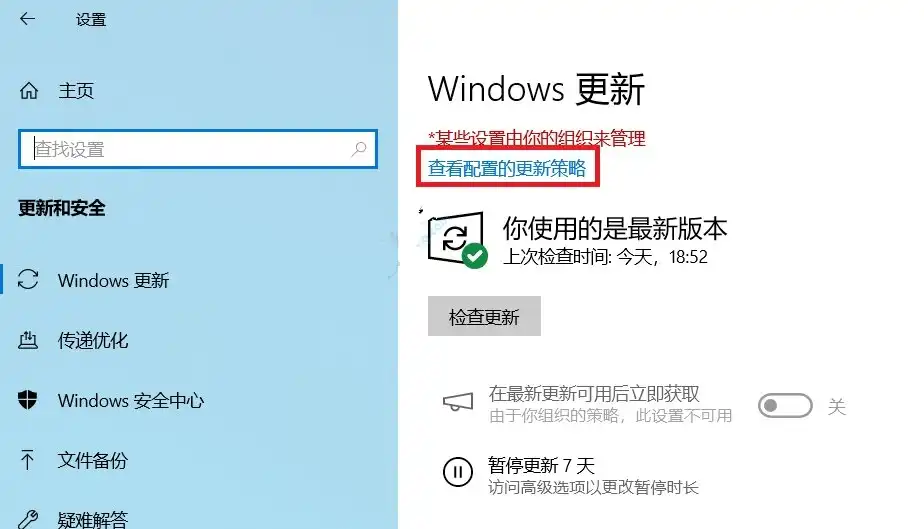
近期有用户在 Win10、Win11 系统中频繁看到 “某些设置由你的组织来管理”“其中某些设置已由组织隐藏或管理” 提示,担心
电脑被
远程控制。实际上,这多是系统通过
本地组策略或
注册表优化(如关闭广告、限制版本更新)导致的正常提示,无需恐慌。本文将详解提示出现的原因,并提供针对不同界面的去除方法。
- 系统优化设置:为提升运行速度、关闭锁屏 / 开始菜单广告、限制不必要的系统大更新,用户或系统工具曾通过 “本地组策略”“注册表” 修改过对应选项,这些修改会让系统判定 “部分设置由组织(实际是本地)管理”。
- 非恶意配置:所有修改均在本地完成,无远程控制风险,且优化目的是改善使用体验(如避免强制升级 Win11、减少广告弹窗),默认保留提示不影响系统正常使用。
若仅为消除提示,可按以下方法操作;若不介意提示,建议保留原有优化设置,无需修改。
曾通过组策略限制 “系统大版本更新”(如 Win10 禁止升级 Win11、Win11 禁止跨版本更新),导致更新选项被 “锁定”。
- 按下快捷键 Win + R,在弹出的 “运行” 窗口中输入
gpedit.msc,按回车打开「本地组策略编辑器」。
- 在左侧导航栏依次展开路径:
计算机配置 → 管理模板 → Windows 组件 → Windows 更新 → 适用于企业的 Windows 更新。
- 在右侧找到 “选择目标功能更新版本” 选项,右键选择「编辑」:
- 若当前状态为 “已启用”,直接修改为「未配置」;
- 若已显示 “未配置”(可能因之前通过注册表修改),先改为「已启用」,点击 “确定” 后,再重新改为「未配置」。
- 关闭组策略编辑器,重启电脑,再次进入 “设置 → 更新和安全”,提示即可消失。
曾通过组策略关闭 “锁屏界面的 Windows 聚集广告”(如锁屏推荐内容、新闻推送),相关广告设置被隐藏。
- 按 Win + R 输入
gpedit.msc,打开「本地组策略编辑器」。
- 左侧依次展开路径:
计算机配置 → 管理模板 → Windows 组件 → 云内容。
- 在右侧找到 “在锁屏界面上配置 Windows 聚集” 选项,右键「编辑」,将状态修改为「未配置」。
- 保存设置后重启电脑,锁屏界面的提示会自动消失(注:此操作可能恢复锁屏广告,若介意可重新将该选项设为 “已禁用”,提示会再次出现,需自行权衡)。
曾通过组策略关闭 “开始菜单的应用推荐、广告推送”,导致部分开始菜单设置被限制。
- 按 Win + R 输入
gpedit.msc,打开「本地组策略编辑器」。
- 左侧依次展开路径:
计算机配置 → 管理模板 → Windows 组件 → 开始菜单和任务栏。
- 在右侧找到与 “广告 / 推荐” 相关的选项(如 “关闭开始菜单中的应用推荐”“禁止在开始菜单显示促销内容”),将已启用的选项全部修改为「未配置」。
- 重启电脑,开始菜单的提示即可消除(同理,恢复设置后可能重新显示广告,需按需选择)。
若多个界面均有提示,且不想逐个修改,可通过以下方式恢复组策略默认值:
- 按 Win + R 输入
cmd,右键选择「以管理员身份运行命令提示符」。
- 在命令行中输入以下命令,按回车执行(需等待几秒,执行完成后无提示):
RD /S /Q "%WinDir%\System32\GroupPolicyUsers" & RD /S /Q "%WinDir%\System32\GroupPolicy"
- 继续输入命令更新组策略:
gpupdate /force
- 命令执行完成后重启电脑,所有因组策略修改导致的 “组织管理” 提示都会消失(注:此操作会清除所有组策略优化设置,包括广告关闭、更新限制等,需谨慎)。
关键词:Win10 某些设置由组织管理、Win11 组织隐藏设置、本地组策略修改、去除组织管理提示、系统更新提示消除