DLSS怎么开?NVIDIA DLSS开启教程:游戏内设置+全局配置+常见问题排查
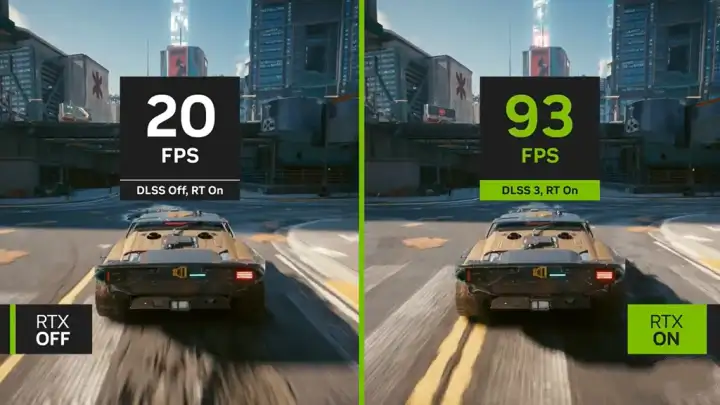
DLSS(深度学习超级采样)是 NVIDIA 专属 AI 加速技术,可通过 AI 渲染提升游戏帧率,同时优化画质表现(非光线追踪效果)。本教程详细说明 DLSS 开启前的硬件 / 软件 / 游戏兼容性要求,提供游戏内精准开启步骤、NVIDIA App 全局设置方法,以及常见问题排查方案,适用于 RTX 20/30/40/50 系列显卡用户。
一、开启前准备与兼容性要求
1. 硬件要求(核心前提)
- 支持显卡:NVIDIA GeForce RTX 20/30/40/50 系列(仅这四代 RTX 显卡兼容)
- 功能限制:
-
- DLSS 超分辨率(基础功能):所有 RTX GPU 通用
-
- 帧生成(DLSS 3 核心功能):仅限 RTX 40 系列显卡
-
- 光线重建(DLSS 3.5 功能):所有 RTX GPU 通用
2. 软件要求
- 系统:建议使用 Windows 10/11(旧系统可能不支持最新 DLSS 版本)
- 显卡驱动:必须更新至 最新版本(推荐通过 GeForce Experience 自动更新,或前往 NVIDIA 官网手动下载对应型号驱动)
3. 游戏要求
- 目标游戏 / 应用需 内置 DLSS 支持(无内置则无法开启,可查询 NVIDIA 官方 DLSS 支持列表确认)
4. 常见误解澄清
- DLSS ≠ 光线追踪:DLSS 是 AI 超分辨率技术(提升帧率),光追是画面渲染效果,二者可独立开启或同时启用。
二、游戏内开启 DLSS(通用稳定方法)
适合大多数支持 DLSS 的游戏,操作精准且兼容性最佳:
- 启动已确认支持 DLSS 的游戏,进入主界面后找到 Settings(设置) → 选择 Graphics(图像)/Video(视频) 选项卡;
- 在图像设置中查找 Upscale Method(上采样 / 升频方法)(游戏内名称可能略有差异,如 “超级采样”“分辨率缩放”),将其设置为 NVIDIA DLSS(需先选中该模式,后续 DLSS 开关才会生效);
- 找到 DLSS / 深度学习超级采样 开关,设置为 “开启”,并选择合适的模式(根据需求与硬件性能选择):
-
- Quality(质量):画质优先,渲染分辨率高,细节保留最佳(适合追求画质、显卡性能较强的情况);
-
- Balanced(平衡):画质与帧率兼顾,默认推荐选项(多数用户首选);
-
- Performance(性能):帧率优先,渲染分辨率较低,帧率提升明显(适合中高端显卡、追求流畅体验);
-
- Ultra Performance(超高性能):极限帧率模式,画质有一定损失(适合低中配 RTX 显卡或追求高帧竞技的场景);
- 额外功能开启(根据显卡与游戏支持情况):
-
- 若出现 Ray Reconstruction(光线重建) 选项:建议开启(所有 RTX 显卡支持,可优化光追画质与性能);
-
- 若出现 Frame Generation(帧生成) 选项:RTX 40 系列用户可开启(大幅提升帧率,非 40 系显卡无此选项);
- 点击 “应用 / 保存” 设置,返回游戏画面,通过游戏内帧率显示(或第三方工具)观察 FPS 变化,可在不同 DLSS 模式间切换对比,选择最优配置。
三、NVIDIA App 全局设置(测试版功能)
适合希望统一配置所有兼容游戏的用户,需注意测试版稳定性:
1. 适用条件
- 已安装 2025 年 8 月发布的 GeForce Game Ready 581.08 WHQL 驱动(旧驱动无此功能);
- 已安装 NVIDIA App 测试版(需从 NVIDIA 官网下载指定测试版安装包)。
2. 操作步骤
- 打开 NVIDIA App,点击右上角 Settings(设置);
- 进入 About(关于) 页面,勾选 “体验测试版功能”(启用全局 DLSS 管理权限);
- 在 App 内找到 “DLSS 预设” 选项,设置全局默认的 DLSS 模式(质量 / 平衡 / 性能等),保存后生效;
- 验证方法:启动兼容游戏,按下键盘 Alt+R 组合键,呼出 NVIDIA 统计信息浮窗,查看 “DLSS 状态” 是否与全局设置一致。
3. 重要提示
该功能仍处于测试阶段,部分游戏可能出现兼容性问题(如 DLSS 不生效、画面异常),优先推荐使用 “游戏内开启” 方法。
四、常见问题与排障方案
1. 找不到 DLSS 开关?
- 排查 1:确认游戏是否在 NVIDIA DLSS 支持列表中(未内置则无开关);
- 排查 2:更新显卡驱动至最新版本(旧驱动可能不识别 DLSS 功能);
- 排查 3:检查是否已将 “上采样方法” 设为 “NVIDIA DLSS”(未选中则 DLSS 开关灰色不可用)。
2. 开启后画面发糊 / 效果不明显?
- 调整 DLSS 模式:从 “性能 / 超高性能” 切换为 “平衡 / 质量”,提升渲染分辨率;
- 检查瓶颈:若游戏本身 CPU 负载过高(CPU 成为瓶颈),即使开启 DLSS,帧率提升也会有限;
- 确认设置:确保 “上采样方法” 未误选为其他模式(如 FSR、TAA),仅 “NVIDIA DLSS” 才是正确选项。
3. 想进一步提升帧率?
- RTX 40 系列用户:开启 “Frame Generation(帧生成)”(DLSS 3 核心功能,帧率提升最显著);
- 开启光追的用户:同时开启 “Ray Reconstruction(光线重建)”,优化光追场景的性能与画质;
- 降低非核心画质选项:如阴影质量、纹理分辨率,为 DLSS 留出更多性能空间。
阅读剩余
网站声明
本站内容可能存在水印或引流等信息,请擦亮眼睛自行鉴别;以免上当受骗;
本站提供的内容仅限用于学习和研究目的,不得将本站内容用于商业或者非法用途;


