Windows系统版本怎么看?4种实用方法全汇总(Win7/10/11通用)
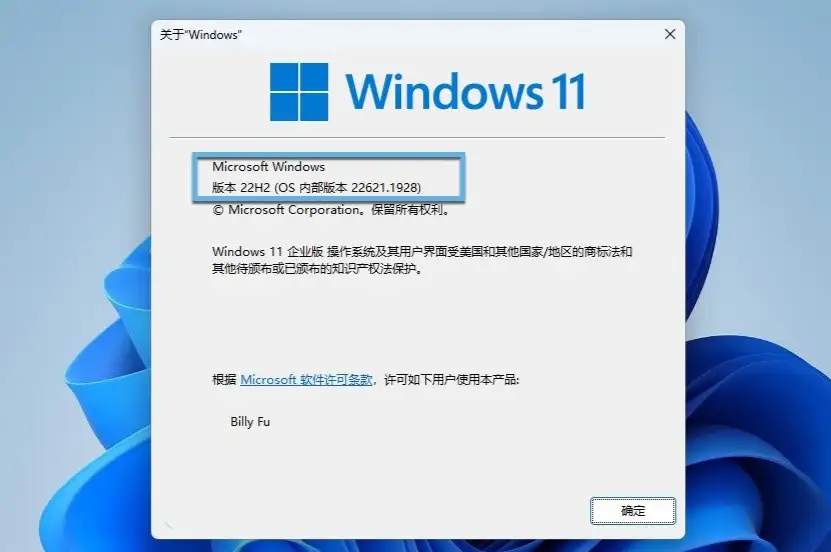
奥德彪学习网详细介绍了在 Windows 操作系统中查看系统版本信息的四种实用方法,涵盖从 Windows 7 到 Windows 11 的所有主流版本。无论您需要快速确认 Windows 10/11 的具体版本号、Build 号,还是获取详细的系统规格信息,都能找到最适合的解决方案。文档针对不同使用场景提供了相应的方法推荐,从一键快捷查询到专业级系统信息分析,满足普通用户和技术人员的各种需求。
方法一:通过 "设置" 查看(推荐,最直观)
适用系统
- Windows 11
操作步骤
Windows 11 操作流程:
- 点击任务栏左侧的 "开始" 菜单(Windows 图标)
- 选择 "设置" 图标(齿轮形状)
- 在设置窗口中,点击左侧的 "系统"
- 选择右侧的 "关于" 选项
- 在 "Windows 规格" 部分查看详细信息
Windows 10 操作流程:
- 点击 "开始" 菜单,选择 "设置"
- 点击 "系统"
- 在左侧菜单中选择 "关于"
- 滚动页面找到 "Windows 规格" 部分
可查看信息
|
信息类型
|
Windows 10
|
Windows 11
|
示例
|
|
系统版本
|
版本
|
版本
|
Windows 11 家庭中文版 23H2
|
|
版本号
|
版本号
|
版本号
|
19045.4291
|
|
Build 号
|
版本号中的数字部分
|
版本号中的数字部分
|
19045
|
|
系统类型
|
系统类型
|
系统类型
|
64 位操作系统
|
|
安装日期
|
安装日期
|
安装日期
|
2023/10/15
|
优势特点
- ✅ 界面友好,操作简单直观
- ✅ 信息分类清晰,易于理解
- ✅ 适合快速确认系统版本和基本规格
- ✅ 无需记忆任何命令
方法二:通过 "winver" 命令(最快方法)
适用系统
- 所有 Windows 版本(Windows 7/8/10/11)
操作步骤
- 按下键盘组合键:Win + R
- 在弹出的 "运行" 窗口中输入:winver
- 按下回车键(Enter)
显示信息
弹出的 "关于 Windows" 窗口会显示:
- Windows 版本:如 Windows 11 23H2 或 Windows 10 22H2
- 版本号(Build 号):如 19045.4291
- 系统类型:如 64 位操作系统
命令特点
- ⚡ 最快的查看方式:一键操作,瞬间显示结果
- 📱 全版本兼容:从 Windows 7 到 Windows 11 都支持
- 🎯 信息简洁:只显示核心版本信息,不冗余
实际应用场景
- 快速向技术支持人员提供系统版本信息
- 确认系统是否需要更新到最新版本
- 检查软件兼容性时的版本确认
方法三:通过 "系统信息" 查看(详细信息)
适用系统
- 所有 Windows 版本
操作步骤
- 按下键盘组合键:Win + R
- 输入命令:msinfo32
- 按下回车键
详细信息查看
在 "系统摘要" 页面中可以查看:
基本系统信息
- 操作系统名称:如 Microsoft Windows 11 专业版
- 版本:如 10.0.22631 Build 22631
- 系统制造商:如 Dell Inc.
- 系统型号:如 XPS 15 9510
- 系统类型:如 x64-based PC
硬件信息
- 处理器:如 11th Gen Intel (R) Core (TM) i7-11800H @ 2.30GHz
- 已安装内存:如 32.0 GB RAM
- BIOS 版本 / 日期:如 Dell Inc. 1.15.0, 2023/5/15
软件信息
- Windows 目录:如 C:\WINDOWS
- 系统目录:如 C:\WINDOWS\system32
- 启动设备:如 \Device\HarddiskVolume1
- 区域设置:如 中国
- 安装日期:如 2023/10/15, 14:30:45
功能特色
- 📊 信息最全面:涵盖软硬件所有关键信息
- 🔍 专业级工具:适合系统管理员和技术人员
- 📋 可导出报告:支持将信息保存为文本文件
- 🔧 故障诊断:有助于系统问题的排查和分析
方法四:通过 "控制面板" 查看(传统方法)
适用系统
- Windows 7
- Windows 8
- Windows 10
- Windows 11(兼容但不推荐)
操作步骤
- 打开 "控制面板"
-
- 方法 1:点击 "开始" 菜单,搜索 "控制面板"
-
- 方法 2:按下Win + R,输入control,按回车
- 在控制面板中,选择 "系统和安全"
- 点击 "系统" 选项
- 在 "Windows 版本" 部分查看相关信息
查看内容
- Windows 版本:如 Windows 10 专业版
- 版本号(Build 号):如 19045.4291
- 系统类型:如 64 位操作系统
- 计算机名:如 DESKTOP-ABC123
适用人群
- 习惯使用传统界面的用户
- 需要在 Windows 7/8 系统上查看版本
- 对新的设置界面不熟悉的用户
四种方法对比分析
|
方法
|
适用系统
|
操作复杂度
|
信息详细度
|
推荐度
|
|
|
方法 1:设置
|
Win10/11
|
简单
|
中等
|
较快
|
⭐⭐⭐⭐⭐
|
|
方法 2:winver
|
所有版本
|
最简单
|
基础
|
最快
|
⭐⭐⭐⭐⭐
|
|
方法 3:msinfo32
|
所有版本
|
简单
|
最详细
|
中等
|
⭐⭐⭐⭐
|
|
方法 4:控制面板
|
所有版本
|
较复杂
|
中等
|
较慢
|
⭐⭐⭐
|
使用场景推荐
快速查看(日常使用)
推荐方法 2:winver 命令
- 场景:快速确认 Windows 版本
- 操作:Win + R → winver → 回车
- 优势:一键完成,耗时不到 1 秒
详细信息(技术支持)
推荐方法 3:msinfo32 命令
- 场景:需要向技术支持提供详细系统信息
- 操作:Win + R → msinfo32 → 回车
- 优势:信息最全面,包含软硬件所有关键参数
图形界面(普通用户)
推荐方法 1:设置界面
- 场景:喜欢可视化操作的普通用户
- 操作:开始 → 设置 → 系统 → 关于
- 优势:界面友好,信息分类清晰
传统系统(旧版 Windows)
推荐方法 4:控制面板
- 场景:Windows 7/8 系统或习惯传统界面的用户
- 操作:控制面板 → 系统和安全 → 系统
- 优势:兼容性好,适合旧版 Windows 系统
版本号解读
Windows 10 版本号含义
- 版本号格式:如 19045.4291
-
- 19045:主版本号(对应 Windows 10 22H2)
-
- 4291:更新版本号
Windows 11 版本号含义
- 版本号格式:如 22631.2861
-
- 22631:主版本号(对应 Windows 11 23H2)
-
- 2861:更新版本号
常见版本对应关系
|
Windows 版本
|
版本代号
|
版本号范围
|
|
Windows 11 23H2
|
23H2
|
22631.x
|
|
Windows 11 22H2
|
22H2
|
22621.x
|
|
Windows 10 22H2
|
22H2
|
19045.x
|
|
Windows 10 21H2
|
21H2
|
19044.x
|
实用技巧
1. 创建快捷方式
可以为常用的查看命令创建桌面快捷方式:
- 右键桌面空白处 → 新建 → 快捷方式
- 输入命令(如 winver 或 msinfo32)
- 命名快捷方式(如 "查看 Windows 版本")
2. 系统版本检查脚本
创建一个批处理文件快速获取系统信息:
@echo off
echo Windows系统版本信息
echo ====================
winver
echo.
echo 详细系统信息请按任意键查看...
pause >nul
msinfo32
3. 远程协助版本确认
在远程协助他人时,可以通过以下步骤快速确认对方系统版本:
- 指导对方按下 Win + R
- 输入 winver 并按回车
- 让对方截图或口述显示的版本信息
常见问题解答
Q1:为什么需要知道 Windows 版本号?
A1:了解 Windows 版本号的主要原因包括:
- 确认软件兼容性
- 获取技术支持时提供准确信息
- 检查是否需要系统更新
- 确定是否符合特定软件的最低要求
Q2:如何确认系统是 32 位还是 64 位?
A2:推荐使用方法 3(msinfo32):
- 运行 msinfo32
- 在 "系统摘要" 中查看 "系统类型"
- x64-based PC 表示 64 位系统,x86-based PC 表示 32 位系统
Q3:Windows 11 和 Windows 10 的版本查看方法有什么区别?
A3:主要区别在于设置界面的导航路径:
- Windows 10:设置 → 系统 → 关于
- Windows 11:设置 → 系统 → 关于(路径更直接)
- 命令行方法(winver、msinfo32)在两个系统中完全相同
阅读剩余
网站声明
本站内容可能存在水印或引流等信息,请擦亮眼睛自行鉴别;以免上当受骗;
本站提供的内容仅限用于学习和研究目的,不得将本站内容用于商业或者非法用途;


