开机系统等待30秒如何取消_电脑开机选择系统界面如何取消
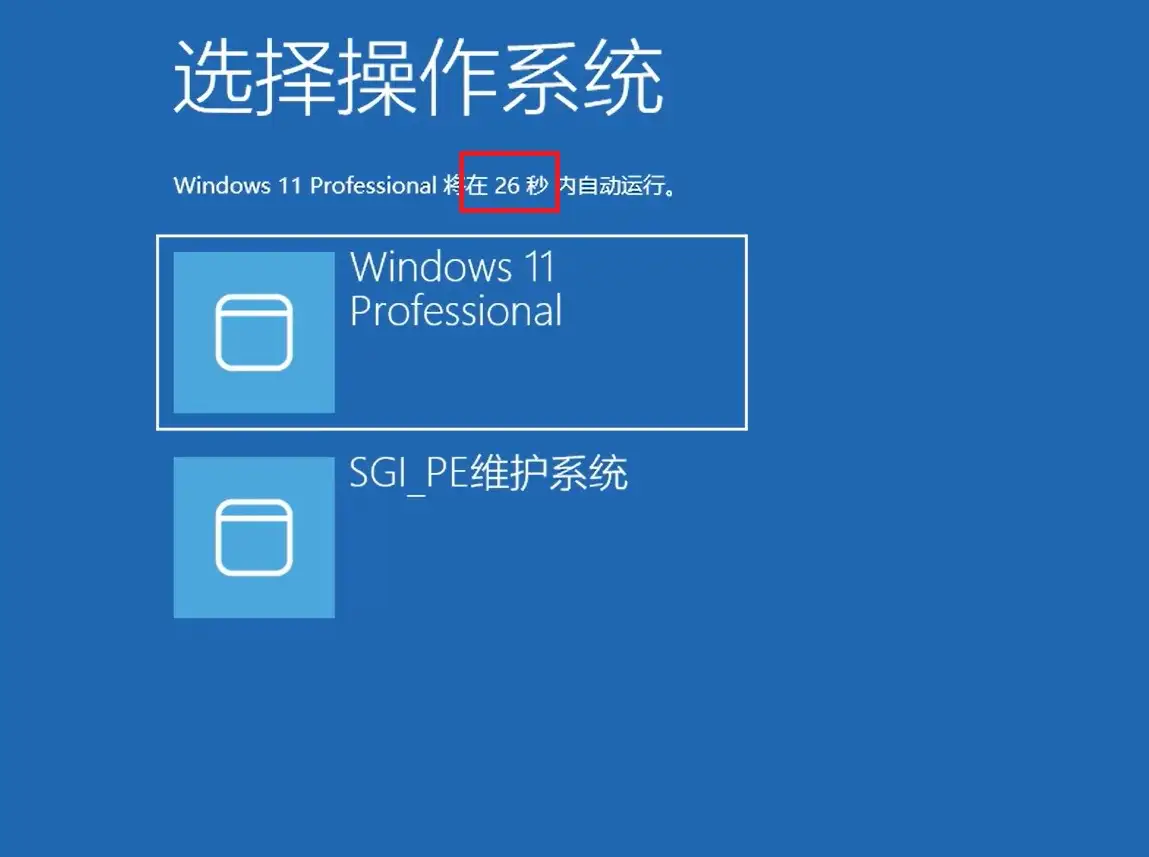
电脑上有多个操作系统引导项,Windows 自带的 启动管理器(Boot Manager / Boot Configuration Data - Bcd) 会在开机时显示一个选择菜单,并有 30 秒倒计时自动选择第一个系统。
一、修改系统选择等待时间或者关闭等待界面
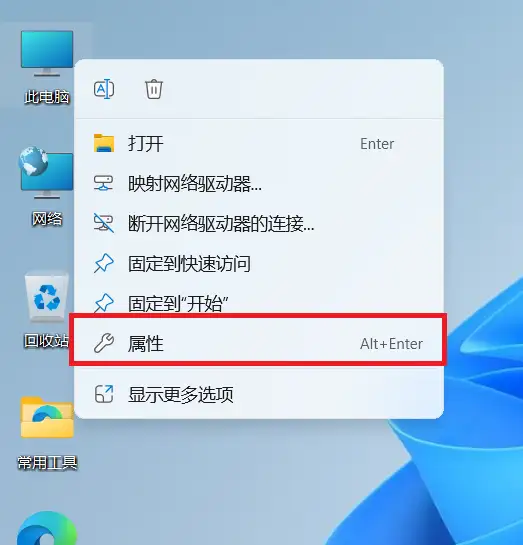
1.、右击桌面上的“此电脑”,选择选项列表中的“属性”。
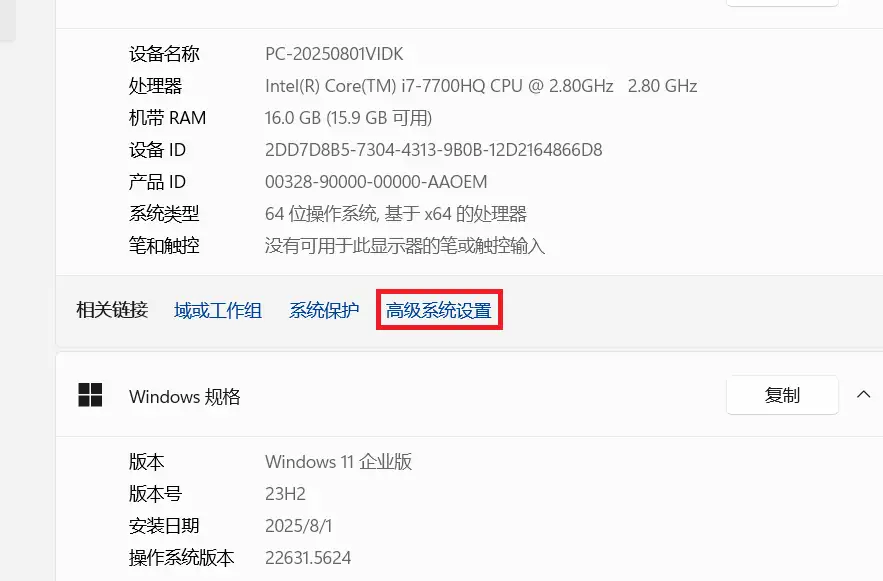
2、进入到新的界面后,点击“相关链接”中的“高级系统设置”选项。
3、在打开的窗口中,切换到上方的“高级”选项卡中,并点击“启动和故障恢复”中的“设置”按钮。

4、然后找到其中的“显示操作系统列表的时间”,最后将其设置为“0”秒,并点击确定保存即可。

5、当然也可以直接取消等待时间前面的勾选状态,这样就可以直接关闭选择操作系统界面。

二、直接删除其它系统选项,一般不需要这操作,上面的去掉等待勾选即可。
1、首先按住键盘“win+R”打开运行窗口,输入msconfig,点击确定。

2、然后点击 引导 选项,选择不需要的SGI pe维护系统,再鼠标点击右下角的 删除 选项。

3、删除之后,点击下面的“确定”保存设置,即可,重启就关闭系统选择界面。
三、取消 Windows 启动管理器的 30 秒倒计时
操作步骤(在 Windows 系统中修改,无需进入 BIOS):
我们可以使用 Windows 自带的命令工具 bcdedit 来修改这个等待时间。
步骤如下:
- 1.以管理员身份打开 CMD(命令提示符)
- •按下 Win + S,搜索 “cmd”
- •右键点击 “命令提示符”,选择 “以管理员身份运行”
- 2.输入以下命令,查看当前的启动设置:
bcdedit- •在输出内容中,找到类似如下行:
timeout: 30这就是倒计时的秒数。
- •在输出内容中,找到类似如下行:
- 3.将启动菜单等待时间修改为 0 秒(立即自动选择默认系统):
bcdedit /timeout 0- •执行后不会有太多提示,但已经修改成功。
- 4.(可选)如果你想彻底隐藏启动菜单(仅当只有一个系统时推荐):
- •你也可以设置:
bcdedit /displayorder {default} /addlast但一般设置
timeout 0就已经足够。
- •你也可以设置:
- 5.重启电脑
- •重启后,就不会再出现 30 秒的等待或启动选择菜单了(除非你有多系统且想手动选择)。
阅读剩余
网站声明
本站内容可能存在水印或引流等信息,请擦亮眼睛自行鉴别;以免上当受骗;
本站提供的内容仅限用于学习和研究目的,不得将本站内容用于商业或者非法用途;


