Win10屏幕倒置怎么恢复?快捷键+系统/显卡设置全方案
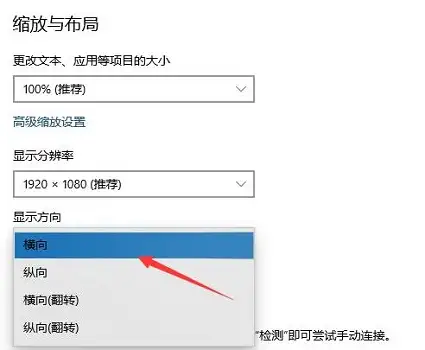
Windows 10 屏幕倒置(上下 / 左右翻转)多由误按快捷键、显卡设置冲突或二合一设备重力感应触发。本文提供 “快捷键快速恢复 + 系统设置兜底 + 显卡驱动调整 + 特殊设备适配” 的分层解决方案,从 10 秒搞定的快捷键到针对性排查步骤,覆盖所有常见场景,新手也能快速上手,轻松将屏幕恢复为正常正屏。
一、最快解决:快捷键一键恢复(优先尝试)
Win10 默认支持「Ctrl+Alt + 方向键」组合,直接翻转屏幕方向,90% 的情况可快速解决:
|
屏幕异常状态
|
恢复快捷键
|
操作说明
|
|
上下倒置(倒屏)
|
Ctrl + Alt + ↑(上箭头)
|
直接恢复为标准横向正屏(最常用)
|
|
向左翻转(侧屏)
|
Ctrl + Alt + →(右箭头)
|
按相反方向箭头还原
|
|
向右翻转(侧屏)
|
Ctrl + Alt + ←(左箭头)
|
按相反方向箭头还原
|
|
任意异常旋转
|
Ctrl + Alt + ↑(上箭头)
|
万能恢复键,直接回归正屏
|
提示:若快捷键无效,可能是被第三方软件(如游戏、远程工具)占用,或显卡禁用了该功能,继续尝试以下方法。
二、系统设置兜底:两种路径调整显示方向
若快捷键失效,通过系统自带设置手动调整,适配所有 Win10 版本:
方法 1:通过「设置」快速调整(推荐)
- 按 Win + I 打开「设置」→ 点击左侧「系统」;
- 右侧找到「显示方向」下拉菜单,选择「横向」(默认正屏模式);
- 弹出确认窗口,点击「保留更改」(若选错方向,10 秒内未确认会自动恢复原设置,无需担心)。
方法 2:通过「控制面板」调整(传统界面)
- 按 Win + R 输入 control → 回车打开「控制面板」;
- 在「方向」下拉框中选择「横向」→ 点击「应用」→「确定」。
三、显卡驱动设置:针对性解决(NVIDIA/AMD/Intel)
若系统设置无效,可能是显卡驱动控制面板覆盖了系统配置,按显卡型号操作:
1. NVIDIA 显卡(NVIDIA 控制面板)
- 右键桌面空白处 → 选择「NVIDIA 控制面板」(无此选项需先更新显卡驱动);
- 左侧导航栏点击「显示」→「旋转显示器」;
- 在「选择旋转角度」中勾选「0 度(正常)」→ 点击「应用」即可。
2. AMD 显卡(Radeon 软件 / Catalyst 控制面板)
- 右键桌面空白处 → 选择「AMD Radeon 软件」(或「Catalyst 控制面板」);
- 进入「显示」或「桌面设置」板块,找到「旋转」「方向」选项;
- 设置为「0 度(正常)」或「横向」→ 保存设置并退出。
3. Intel 核显(Intel Graphics Command Center)
- 右键桌面空白处 → 选择「英特尔显卡设置」(或「图形属性」);
- 点击「显示」→「方向」→ 选择「横向」;
- 点击「应用」,屏幕立即恢复正屏。
提示:若找不到显卡控制面板,需通过「设备管理器」更新显卡驱动(下文有详细步骤)。
四、特殊设备:二合一设备(如 Surface)关闭自动旋转
Surface、联想 YOGA 等二合一设备,可能因误触重力感应导致屏幕倒置,需关闭自动旋转:
方法 1:通过「操作中心」快速关闭
- 按 Win + A 打开「操作中心」;
- 找到「自动旋转」按钮(图标为旋转的屏幕),点击使其变为灰色(关闭状态),屏幕方向立即固定为正屏。
方法 2:通过设置永久禁用
- 按 Win + I 打开「设置」→「系统」→「显示」;
- 下滑找到「高级显示设置」→ 关闭「自动旋转屏幕」开关(部分设备显示为「当我旋转设备时,自动旋转屏幕」)。
五、常见问题排查(上述方法均无效时)
- 更新显卡驱动:
-
- 右键「此电脑」→「管理」→「设备管理器」→「显示适配器」;
-
- 右键显卡型号(如「NVIDIA GeForce GTX 1650」)→「更新驱动程序」;
-
- 选择「自动搜索驱动程序」,等待系统完成更新后重启电脑。
- 关闭冲突软件:
-
- 重启电脑后,重新尝试快捷键或系统设置。
- 检查键盘快捷键设置:
-
- 部分品牌机(如联想、戴尔)可能有专属快捷键(如 Fn + 屏幕旋转键),可查看电脑说明书确认。
总结
- 优先用「Ctrl + Alt + ↑」快捷键,10 秒搞定大多数倒屏问题;
- 快捷键无效,用「设置→系统→显示」调整显示方向;
- 仍无效,按显卡型号通过驱动控制面板设置「0 度正常旋转」;
- 二合一设备需关闭「自动旋转」功能。
按以上步骤操作,均可快速恢复 Win10 屏幕正屏显示,无需专业知识! 🖥️
阅读剩余
网站声明
本站内容可能存在水印或引流等信息,请擦亮眼睛自行鉴别;以免上当受骗;
本站提供的内容仅限用于学习和研究目的,不得将本站内容用于商业或者非法用途;


