Win11笔记本合盖不睡眠设置/Win11笔记本合盖不睡眠教程:合盖后继续下载/远程控制教程
Windows 11 笔记本默认合盖后会进入睡眠 / 休眠模式,若需合盖后持续运行任务(如下载、远程控制、后台渲染),可通过调整电源策略实现 “合盖不睡眠”。本文提供分步骤设置指南,涵盖电池 / 插电双场景配置、快速启动关闭、休眠禁用等关键操作,同时强调散热、电量等注意事项,让你安全实现合盖后电脑持续工作。
一、核心设置:修改 “合盖操作” 电源策略(必做)
通过系统电源选项,直接定义合盖后的设备行为,分电池 / 插电模式单独配置:
步骤 1:打开电源选项
- 方法 1:按 Win + X → 选择「设置」(或直接按 Win + I)→ 左侧「系统」→ 右侧「电源和电池」→ 点击「其他电源设置」(跳转至控制面板电源选项);
- 方法 2:按 Win + S 搜索 “电源选项”→ 直接打开控制面板的「电源选项」(更快捷)。
步骤 2:进入合盖行为设置
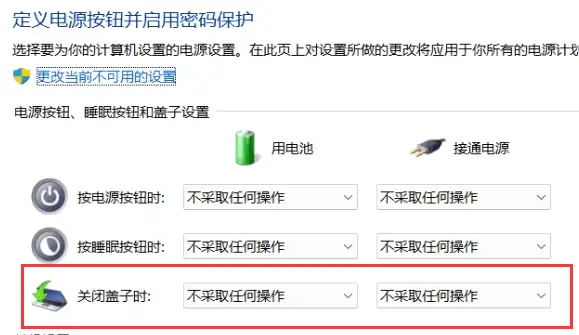
在「电源选项」窗口左侧,点击「选择关闭盖子的功能」(关键入口,所有合盖设置均在此处)。
步骤 3:配置合盖不采取任何操作
在弹出的「系统设置」窗口中,针对两个场景分别设置:
|
场景
|
操作设置
|
说明
|
|
用电池(未插电)
|
「关闭盖子时」→ 选择「不采取任何操作」
|
避免电池模式下合盖休眠,按需选择(建议插电时优先使用此设置)
|
|
接通电源(插电)
|
「关闭盖子时」→ 选择「不采取任何操作」
|
核心场景,确保插电后合盖持续工作
|
设置完成后,点击底部「保存修改」(必须点击,否则配置不生效)。
二、辅助设置:避免休眠 / 快速启动干扰(可选但推荐)
若合盖后仍自动休眠,需关闭系统默认的节能功能,确保持续运行:
1. 关闭 “快速启动”(混合关机)
Windows 11 默认开启的 “快速启动” 可能导致合盖后进入休眠,需手动关闭:
- 回到「电源选项」窗口 → 左侧「选择电源按钮的功能」;
- 点击上方「更改当前不可用的设置」(需管理员权限,灰色时点击解锁);
- 取消勾选「启用快速启动(推荐)」→ 点击「保存修改」。
2. 禁用或延长 “自动休眠”
若需长时间合盖工作(如通宵下载),需禁用休眠功能:
- 方法 1:通过设置图形界面(部分 Win11 版本支持):
「设置」→「系统」→「电源和电池」→ 下滑找到「休眠」→ 选择「从不」;
- 方法 2:通过命令行(所有版本通用):
-
- 按 Win + R 输入 cmd → 右键「命令提示符」→「以管理员身份运行」;
-
- 输入命令查看休眠状态:powercfg /a(显示 “休眠超时” 说明已启用);
-
- 输入命令禁用休眠:powercfg /h off(同时释放 C 盘休眠文件占用的空间)。
三、验证设置是否生效
- 启动需要持续运行的任务(如下载文件、开启远程桌面、后台渲染);
- 合上笔记本盖子,等待 1-2 分钟(观察电源指示灯:若仍为常亮而非闪烁,说明未进入睡眠);
- 重新打开盖子,检查任务状态:下载进度未中断、远程连接未断开、后台程序正常运行,即为设置成功。
四、关键注意事项(必看)
- 散热风险:合盖后笔记本散热口封闭,持续高负载工作(游戏、渲染、多任务)易导致温度飙升,建议:
-
- 外接散热支架或垫高笔记本底部;
-
- 避免长时间高负载任务,定期监控硬件温度(可使用 HWiNFO 等工具)。
- 电量管理:
-
- 电池模式下合盖不睡眠,电量消耗极快(可能 1-3 小时耗尽),建议优先插电使用;
-
- 若需用电池临时工作,提前关闭非必要程序(如浏览器、后台应用),降低功耗。
- 安全与隐私:
-
- 合盖后屏幕关闭但系统运行,公共场所需手动锁定电脑(按 Win + L),避免隐私泄露;
- 品牌专属软件冲突:
-
- 联想(Lenovo Vantage)、戴尔(Dell Power Manager)、惠普(HP Power Manager)等品牌的电源管理软件,优先级高于系统设置;
-
- 若设置后无效,需在品牌软件中同步设置 “合盖行为” 为 “不睡眠”。
总结
实现 Win11 笔记本合盖后继续工作的核心:将「关闭盖子时」的电源策略设为「不采取任何操作」,并根据需求关闭快速启动和休眠。关键是平衡 “持续工作” 与 “设备安全”—— 插电使用、控制负载、注意散热,即可放心让电脑合盖运行后台任务。按以上步骤操作,无需第三方软件,仅通过系统设置即可实现! 💻
阅读剩余
网站声明
本站内容可能存在水印或引流等信息,请擦亮眼睛自行鉴别;以免上当受骗;
本站提供的内容仅限用于学习和研究目的,不得将本站内容用于商业或者非法用途;


