在
Windows 11 中,想让软件默认以最大化窗口打开,可通过快捷方式设置、兼容性调整、
注册表修改或第三方工具实现。本文覆盖单软件精准配置、旧版程序适配、多软件批量管理等场景,提供 4 类实用方法,步骤清晰且兼顾新手友好与高级需求,帮助你快速解决窗口默认大小困扰,提升操作效率。
适合大多数常用软件,操作简单无风险,修改后立即生效。
- 找到软件快捷方式:
- 桌面快捷方式:直接右键点击软件图标(如微信、Chrome);
- 开始菜单快捷方式:按 Win 键打开开始菜单→找到软件→右键→「打开文件位置」(定位到快捷方式文件夹)。
- 修改启动属性:
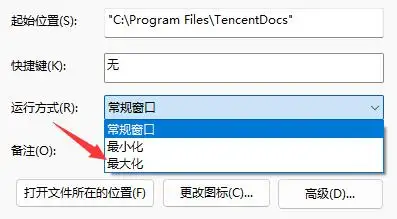
- 右键快捷方式→选择「属性」→切换到「快捷方式」选项卡;
- 找到「运行方式」下拉菜单(默认多为 “常规窗口”),改为「最大化」;
- 点击「应用」→「确定」完成设置。
- 验证效果:
- 双击修改后的快捷方式启动软件,即可默认最大化打开;
- 可将该快捷方式固定到任务栏或开始菜单,长期使用更便捷。
注:部分老旧软件可能无「运行方式」选项,需切换其他方法。
针对 XP 时代程序、无最大化选项的特殊软件,通过系统兼容性模式强制调整。
- 定位软件可执行文件:
- 找到软件安装目录(如 C:\Program Files\ 软件名),右键核心.exe 文件(如 xxx.exe)→「属性」。
- 配置兼容性参数:
- 切换到「兼容性」选项卡→点击「更改高 DPI 设置」(可选,解决高分屏模糊问题);
- 勾选「替代高 DPI 缩放行为」→下拉选择「应用程序」→点击「确定」;
- 回到「兼容性」选项卡,点击「运行兼容性疑难解答」→选择「尝试建议的设置」→按向导完成操作(系统自动测试最大化适配);
- 若疑难解答无效:手动勾选「以兼容模式运行这个程序」→选择「Windows 10」(或软件原生支持的系统版本)→「应用」→「确定」。
适合需全局控制或特殊软件,修改后所有指定程序默认最大化,需谨慎操作。
⚠️ 风险提示:修改前务必备份注册表(注册表编辑器→「文件」→「导出」保存备份),避免误操作导致系统异常。
- 打开注册表编辑器:
- 按 Win+R 输入
regedit→回车(需管理员权限)。
- 导航到目标路径:
- 复制粘贴路径到地址栏(路径不存在则手动创建子项):
HKEY_CURRENT_USER\Software\Microsoft\Windows NT\CurrentVersion\AppCompatFlags\Layers
- 添加软件最大化规则:
- 右键右侧空白处→「新建」→「字符串值(REG_SZ)」;
- 字符串值名称填写软件.exe 完整路径(如 C:\Program Files\Google\Chrome\Application\chrome.exe);
- 双击该字符串值→「数值数据」输入
MAXIMIZE→「确定」。
- 生效方式:
适合需要为多个软件设置默认最大化,或上述方法无效的场景,工具操作更高效。
- 核心功能:为窗口添加最大化、置顶等快捷菜单,支持启动自动最大化。
- 操作步骤:
- 下载安装对应 Win11 版本的 SmartSystemMenu;
- 启动软件后,右键任务栏图标→「Settings」→勾选「Auto-maximize on start」;
- 点击「Add Window」→拖动十字准星到目标软件窗口→确认,下次启动该软件将自动最大化。
- 核心功能:精细化控制单个软件的启动位置、大小、状态(最大化 / 最小化)。
- 操作步骤:
- 下载安装 WindowManager(提供试用版);
- 打开软件→点击「Add Rule」→选择软件.exe 文件;
- 设置「Window State」为「Maximized」→保存规则,启动软件即可自动最大化。
- 软件自身限制:部分游戏、专业设计工具(如部分 CAD 软件)强制固定窗口大小,需通过其内置设置调整(如游戏的 “全屏模式”“窗口化全屏”)。
- 系统版本差异:Win11 22H2 及以上版本窗口管理优化更完善,旧版系统可能存在兼容性问题,建议先更新系统。
- 快捷方式优先级:若软件有多个启动入口(桌面、任务栏、开始菜单),需确保所有入口均指向修改后的快捷方式,否则可能部分入口不生效。
- 注册表恢复:若修改注册表后出现异常,打开注册表编辑器→「文件」→「导入」→选择之前备份的文件,即可恢复原始设置。
- 单软件快速设置:优先选择「快捷方式属性→运行方式最大化」,简单高效;
- 旧版 / 特殊软件:用「兼容性设置」或「注册表强制最大化」;
- 多软件批量管理:推荐第三方工具(SmartSystemMenu/WindowManager),省时省力。
按以上方法,可根据需求灵活配置 Win11 软件的默认窗口状态,让操作更符合使用习惯! 🖥️