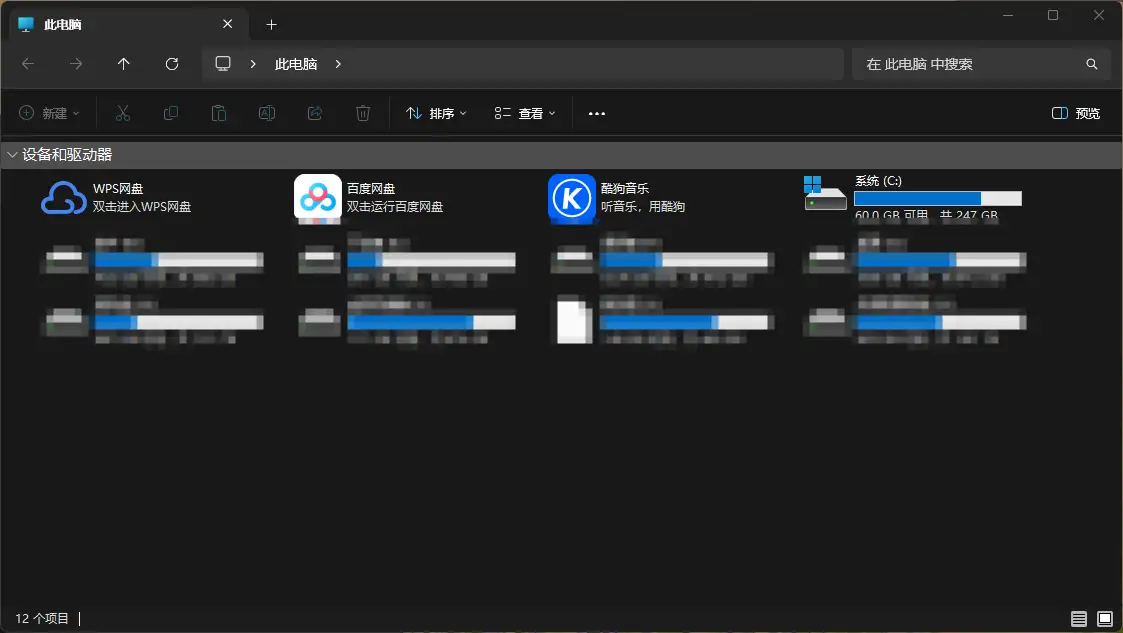
本教程针对
Windows 10/11 系统「此
电脑」中的 WPS 图标(含普通快捷方式、WPS 云文档固定入口),提供全场景移除方案。核心通过 “判断图标类型→针对性清理” 逻辑,涵盖直接删除、BAT 脚本批量清理、手动注册表操作、视图重置等方法,同时附加禁止 WPS 自动添加图标的设置,彻底解决图标残留与复现问题,操作简单且无需
卸载 WPS 软件。
打开「此电脑」(按 Win+E 快捷键),观察 WPS 图标特征,确定对应类型:
- 普通快捷方式(常见):图标左下角带「小箭头」,名称可能标注「快捷方式」,右键可直接删除;
- WPS 云文档固定入口(顽固型):无小箭头,由注册表写入生成,直接删除无效,需通过脚本或注册表清理。
注:WPS 默认不会生成系统内置
文件夹,「此电脑」中的 WPS 图标仅以上两种形式。
若判断为带小箭头的快捷方式,无需复杂操作,直接删除即可:
- 打开「此电脑」,找到 WPS 相关图标(如 “WPS 云文档”“WPS Office - 快捷方式”);
- 右键点击图标 → 选择「删除」(或按 Delete 键);
- 弹出确认提示时点击「是」,图标立即移除,且不影响 WPS 软件及本地 / 云文件。
针对 WPS 云文档固定入口(注册表写入型),推荐使用 BAT 脚本自动清理,无需手动操作注册表:
@echo off
echo 正在清除"此电脑"中的WPS云文档图标
echo.

:: 删除WPS云文档默认注册表项(GUID为WPS固定注册标识)
reg delete "HKCU\Software\Microsoft\Windows\CurrentVersion\Explorer\MyComputer\NameSpace\{5FCD4425-CA3A-48F4-A57C-B8A75C32ACB1}" /f >nul 2>&1

:: 反馈清理结果
if %errorlevel% equ 0 (
    echo WPS云文档图标已成功清除
) else (
    echo WPS云文档图标未找到或已清理完成
)

:: 重启资源管理器,让改动立即生效
taskkill /f /im explorer.exe >nul 2>&1
start explorer.exe >nul 2>&1

echo.
echo 操作完成!请打开"此电脑"查看效果。
pause
- 复制上方脚本代码 → 新建文本文档 → 粘贴代码;
- 点击「文件」→「另存为」,将「保存类型」改为「所有文件」,文件名改为
Remove_WPS_Icon.bat(如 “WPS 图标清理.bat”);
- 右键该 BAT 文件 → 选择「以管理员身份运行」(需管理员权限修改注册表);
- 等待脚本执行完成(自动清理 + 重启资源管理器),按任意键关闭窗口,再打开「此电脑」即可看到效果。
- 脚本中 GUID 为 WPS 云文档默认注册标识,若不同版本 WPS 标识有差异,运行后仍有图标,需按方法 3 手动查找;
- 操作前建议备份注册表(注册表编辑器→「文件」→「导出」),避免误操作风险。
若脚本未生效,可手动定位并删除 WPS 相关注册表项:
- 按 Win+R 输入
regedit→ 回车打开注册表编辑器(需管理员权限);
- 导航到以下路径(可直接复制粘贴到地址栏):
HKEY_CURRENT_USER\Software\Microsoft\Windows\CurrentVersion\Explorer\MyComputer\NameSpace
- 在右侧子项中查找与 WPS 相关的项:
- 查看子项名称(通常为
{XXX}格式 GUID),右键点击子项→「修改」,查看「数值数据」是否含 “WPS”“Kingsoft”(金山)字样;
- 找到对应子项后,右键选择「删除」→ 确认删除;
- 重启资源管理器(按 Ctrl+Shift+Esc 打开任务管理器→结束
explorer.exe→「运行新任务」→输入explorer.exe)或重启电脑,图标即可消失。
若删除后仍显示空白占位、灰色图标,可通过重置视图恢复默认:
- 打开「此电脑」→ 点击顶部「查看」选项卡;
- 点击右侧「选项」(齿轮图标),打开「文件夹选项」窗口;
- 切换到「查看」标签 → 点击「重置文件夹」;
- 勾选「应用到所有文件夹」→ 点击「确定」,即可清除异常残留。
为避免后续重启 WPS 后图标复现,需关闭 WPS 自动创建快捷方式的设置:
- 打开任意 WPS 组件(如 WPS 文字、表格);
- 点击右上角「设置」图标(齿轮状)→ 选择「配置和修复工具」;
- 在弹出的工具窗口中,切换到「高级」选项卡;
- 找到「管理快捷方式」→ 取消勾选「在‘此电脑’中显示 WPS 云文档快捷方式」;
- 点击「确定」,完成设置后 WPS 将不再自动添加图标。
- 区分「删除图标」与「卸载软件」:本教程仅移除「此电脑」中的图标,WPS 软件本体、本地文件及云文档均不受影响,可正常使用;
- 注册表操作风险:手动修改注册表时,切勿删除无关子项,建议提前备份,异常时可双击备份文件恢复;
- 版本适配:教程适用于所有 Win10/11 版本,WPS 不同版本操作逻辑一致,仅注册表 GUID 可能略有差异;
- 脚本失效处理:若 BAT 脚本未清理成功,大概率是 WPS 版本不同导致 GUID 变化,需按方法 3 手动查找并删除含 “WPS/Kingsoft” 的注册表项。
按以上步骤操作,即可彻底移除「此电脑」中的 WPS 图标,并杜绝复现,保持系统界面整洁! 🖥️