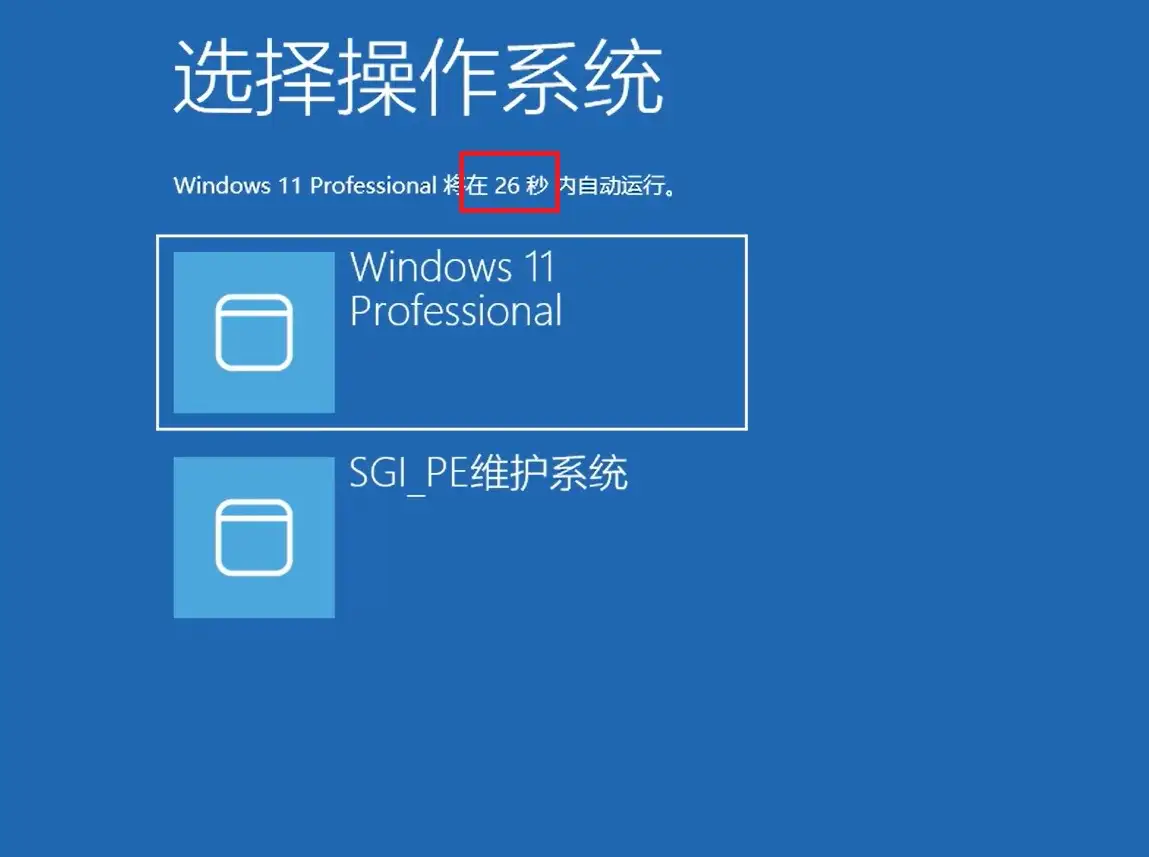
- 按下快捷键 Win + I 打开「设置」,依次点击 系统 → 关于。
- 在「关于」页面左侧栏,点击 高级系统设置,弹出「系统属性」窗口。
- 切换到 高级 选项卡,找到「启动和故障恢复」区域,点击 设置 按钮。
- 在弹出的「启动和故障恢复」窗口中,找到 系统启动 板块:
- 调整 显示操作系统列表的时间:默认 30 秒,改为 0 秒 即可取消等待(直接启动默认系统);若需保留选择时间,可改为 5-10 秒。
- (可选)取消勾选 将事件写入系统日志,减少开机系统负担。
- 点击 确定 保存设置,重启电脑即可生效。
- 按下快捷键 Win + X,在弹出的菜单中选择 Windows 终端(管理员) 或 命令提示符(管理员)。
- 输入以下命令并回车,查看当前启动配置(找到
timeout项,默认值为 30):
- 输入以下命令,将开机等待时间修改为 0 秒(可按需替换为 5、10 等数值):
bcdedit /set {bootmgr} timeout 0
- 若提示 操作成功完成,重启电脑后设置即可生效。
- 右键点击桌面「计算机」图标,选择 属性。
- 在左侧栏点击 高级系统设置,打开「系统属性」窗口。
- 切换到 高级 选项卡,点击「启动和故障恢复」区域的 设置 按钮。
- 在「系统启动」板块中,将 显示操作系统列表的时间 修改为 0 秒(或所需时长)。
- 点击 确定 保存,重启后完成设置。
-
多系统用户谨慎操作
若电脑安装了双系统或多系统(如 Windows+Linux),将等待时间设为 0 秒会直接跳过选择界面,自动启动默认系统。如需偶尔切换系统,建议保留 5-10 秒 等待时间。
-
故障恢复环境预留时间
若电脑频繁出现启动故障,建议至少保留 5 秒 等待时间,以便在开机时触发「自动修复」功能,排查和解决启动问题。
-
UEFI 引导的特殊情况
部分品牌机(如联想、戴尔)会在 BIOS/UEFI 中设置额外启动延迟。若修改系统设置后仍有等待时间,可重启电脑进入 BIOS/UEFI,检查 Boot Delay(启动延迟)或 Quick Boot(快速启动)选项,开启快速启动并关闭额外延迟。