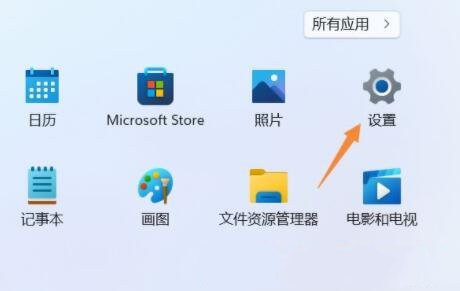
Windows 11 的 “设置” 应用是用户进行系统个性化配置、硬件管理、功能开关的核心入口,偶尔会出现点击无反应或打开后立即
闪退的问题。这一故障不仅影响日常操作,还可能是系统服务异常、用户配置损坏、文件缺失等深层问题的信号。本文从核心服务、配置文件、系统组件、权限策略等多个维度剖析故障原因,并提供从基础重启到
系统重置的
分级排查修复方案,帮助用户快速恢复 “设置” 应用的正常使用。
Windows 11 的 “设置” 本质是一款 UWP 应用,其正常运行依赖系统服务、配置文件、组件完整性等多重条件,故障根源主要分为以下 6 类:
- 核心系统服务异常
设置应用依赖SystemSettings、SettingsHost、Configuration Manager、State Repository Service等关键服务。若这些服务被禁用、意外停止或文件损坏,会直接导致设置无法启动。
- 用户配置文件损坏
用户配置文件存储个人设置与应用状态数据,一旦损坏,不仅设置应用会异常,还可能伴随开始菜单、任务栏功能失灵。新建账户后设置恢复正常,即可判定原配置文件存在问题。
- 系统文件或 UWP 组件损坏
SystemSettings.exe、ShellExperienceHost.exe等核心进程文件,或设置应用的 UWP 安装包损坏,会引发启动失败。此外,相关注册表键值缺失、错误也会导致同样问题。
- 权限或组策略限制
企业版 / 专业版电脑可能通过组策略启用了 **“禁止访问控制面板和 PC 设置”** 规则;普通账户若权限不足,也会被限制打开设置应用。
- 第三方软件冲突
部分系统优化工具、杀毒软件、权限管理程序,可能误拦截或破坏设置应用的运行进程,造成启动异常。
- 快速启动 / 休眠状态残留干扰
快速启动机制会加载系统旧状态缓存,若旧状态中设置进程或相关服务标记为异常,重启后故障会持续存在,关闭快速启动或休眠可消除此类干扰。
- 基础重启:临时进程卡死是常见诱因,重启电脑后可优先测试设置能否打开。
- 干净启动(定位第三方软件冲突)
- 按下
Win + R,输入msconfig并回车,打开系统配置。
- 切换到「服务」选项卡,勾选隐藏所有 Microsoft 服务,点击全部禁用。
- 切换到「启动」选项卡,点击打开任务管理器,禁用所有启动项。
- 重启电脑后测试设置。若恢复正常,可逐一启用服务 / 启动项,定位冲突软件。
- 按下
Win + R,输入services.msc并回车,打开服务管理器。
- 找到以下服务,确保其启动类型为 “自动” 且状态为 “正在运行”:
System Settings Provider(或同类名称服务)Configuration ManagerState Repository Service
- 若服务处于停止状态,右键选择启动;启动失败时记录错误信息,需进行下一步系统文件修复。
以
管理员身份打开
命令提示符或 Windows 终端,依次执行以下命令:
- 执行系统文件扫描修复:
- 执行系统映像修复:
DISM /Online /Cleanup-Image /RestoreHealth
- 命令执行完成后重启电脑,测试设置应用是否恢复。
当用户配置文件损坏时,新建账户可快速验证并解决问题:
- 按下
Win + I(若能打开),进入「账户 → 家庭和其他用户 → 添加其他用户」。
- 选择「我没有这个人的登录信息」,创建一个本地管理员账户。
- 注销当前账户,登录新账户测试设置。若新账户正常,说明原配置文件损坏,可备份原账户数据后迁移至新账户。
- 按下
Win + R,输入gpedit.msc并回车,打开本地组策略编辑器。
- 导航至路径:用户配置 → 管理模板 → 控制面板。
- 找到禁止访问控制面板和 PC 设置策略,将其改为未配置或已禁用。
- 重启电脑生效。(企业域环境需联系 IT 管理员确认策略配置)
- 以管理员身份打开 PowerShell,执行重置命令:
Get-AppxPackage *windows.immersivecontrolpanel* | Reset-AppxPackage
- 若重置无效,执行命令重新注册所有 UWP 应用:
Get-AppXPackage -AllUsers | Foreach {Add-AppxPackage -DisableDevelopmentMode -Register "$($_.InstallLocation)\AppXManifest.xml"}
- 打开控制面板 → 硬件和声音 → 电源选项。
- 点击左侧「选择电源按钮的功能」,点击「更改当前不可用的设置」。
- 取消勾选启用快速启动(推荐),保存修改。
- 若需彻底禁用休眠,以管理员身份打开命令提示符,执行:
- 重启电脑后测试设置应用。
- 系统还原:按下
Win + R,输入rstrui,选择问题发生前的还原点进行恢复。
- 重置此电脑:进入「设置 → 系统 → 恢复 → 重置此电脑」,可选择保留个人文件或删除所有内容,按提示完成重置。
- 定期开启 Windows Update,安装系统补丁,修复已知的设置应用 bug。
- 避免安装来源不明的系统优化、权限管理类工具,降低进程干扰风险。
- 定期备份重要数据与用户配置文件,防止配置损坏造成数据丢失。
- 企业环境中,提前确认组策略规则,避免误屏蔽设置应用入口。
Windows 11 设置应用无法打开的故障,成因涉及服务、文件、配置、策略等多个层面。按照从简单到进阶的排查流程,多数情况可在无需重装系统的前提下解决。若故障持续,建议备份数据后进行系统重置,彻底消除深层问题。