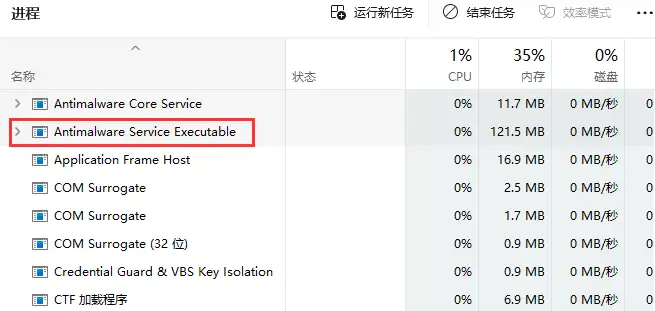
Antimalware Service Executable 并非独立程序,而是
Microsoft Defender 的后台运行载体,负责将 Defender 的安全功能落地执行。作为 Windows 原生安全组件,它无需额外安装,自系统启动后默认运行,可无缝协同 Windows
防火墙、
用户账户控制(
UAC)等机制,形成 “底层 + 应用层” 的双重防护,是未安装第三方杀毒软件时的核心安全屏障。
Antimalware Service Executable 通过实时运行与主动扫描,构建
系统安全防护网,具体功能包括:
- 实时行为监控
持续监控系统关键操作:文件下载、邮件附件打开、U 盘 / 移动硬盘插入、程序启动等,一旦检测到恶意软件(如病毒、勒索软件、间谍软件)的特征或行为,立即拦截并阻止执行,避免威胁扩散。
- 按需 / 定期扫描
支持 “快速扫描”(仅检测系统关键目录)、“全盘扫描”(覆盖所有磁盘分区)、“自定义扫描”(指定文件夹)三种模式,可按预设计划(如每周一次)自动执行,或由用户手动触发,深度查杀潜在威胁。
- 云查杀与智能行为分析
接入微软云端威胁情报库(Microsoft Defender Cloud),实时同步全球最新恶意软件特征,快速识别新型未知威胁;同时监控程序异常行为(如非法修改系统注册表、批量窃取用户数据),通过 “行为预判” 主动拦截风险操作。
- 病毒库与引擎自动更新
定期从微软服务器获取最新病毒特征库、防护规则及引擎补丁,确保能应对新出现的恶意软件变种,无需用户手动干预,始终保持防护能力最新。
- 威胁隔离与系统修复
将检测到的恶意文件移至 “隔离区”(加密存储,避免二次感染),同时调用 “系统文件检查器(SFC)” 等工具,尝试修复被恶意软件篡改或损坏的系统文件,恢复系统正常运行。
若需确认进程状态或排查问题,可通过以下信息定位:
- 进程文件名:在任务管理器(Ctrl+Shift+Esc)的 “进程”/“详细信息” 标签页中,显示为 MsMpEng.exe(Antimalware Service Executable 是进程描述名,实际运行文件为 MsMpEng.exe)。
- 关联系统服务:对应 Windows 服务 “Microsoft Defender Antivirus Service”(旧版为 “Windows Defender Antivirus Service”),可通过 “运行→services.msc” 打开服务管理器,查看其状态(默认设为 “自动启动”,确保开机后自动运行)。
- 资源占用特征:正常闲置时 CPU 占用通常低于 5%、内存占用约 100-300MB;扫描或更新时会临时升高,属正常现象。
Antimalware Service Executable(MsMpEng.exe)最常见的问题是 “资源占用过高”,导致系统卡顿、响应变慢,不同场景对应不同解决思路:
不建议禁用(除非已安装可靠第三方杀毒软件),原因如下:
- 安全防护不可替代:作为系统原生进程,它能深度协同 Windows 内核级安全机制(如 Secure Boot、内存保护),第三方软件难以完全覆盖这种底层防护;
- 禁用风险高:强行终止 MsMpEng.exe 进程或禁用 “Microsoft Defender Antivirus Service”,系统会立即失去实时监控、病毒扫描能力,易被恶意软件入侵(如钓鱼文件、勒索软件);
- 临时禁用方法(谨慎使用):若需临时关闭以释放资源,可在 “Windows 安全中心→病毒和威胁防护→管理设置” 中关闭 “实时保护”,但需在操作完成后立即重新开启。
Antimalware Service Executable(MsMpEng.exe)是 Windows Defender 的 “核心引擎”,既是系统抵御恶意软件的 “第一道防线”,也是保障日常使用安全的关键组件。尽管偶尔因扫描、更新任务出现高资源占用,但通过 “调整扫描计划、添加可信排除项、避免软件冲突” 等方法,可有效平衡安全性与系统性能。除非有成熟的第三方杀毒方案,否则不建议关闭该进程,确保系统始终处于基础安全防护之下。