iStoreOS科学上网插件OpenClash快速部署方案
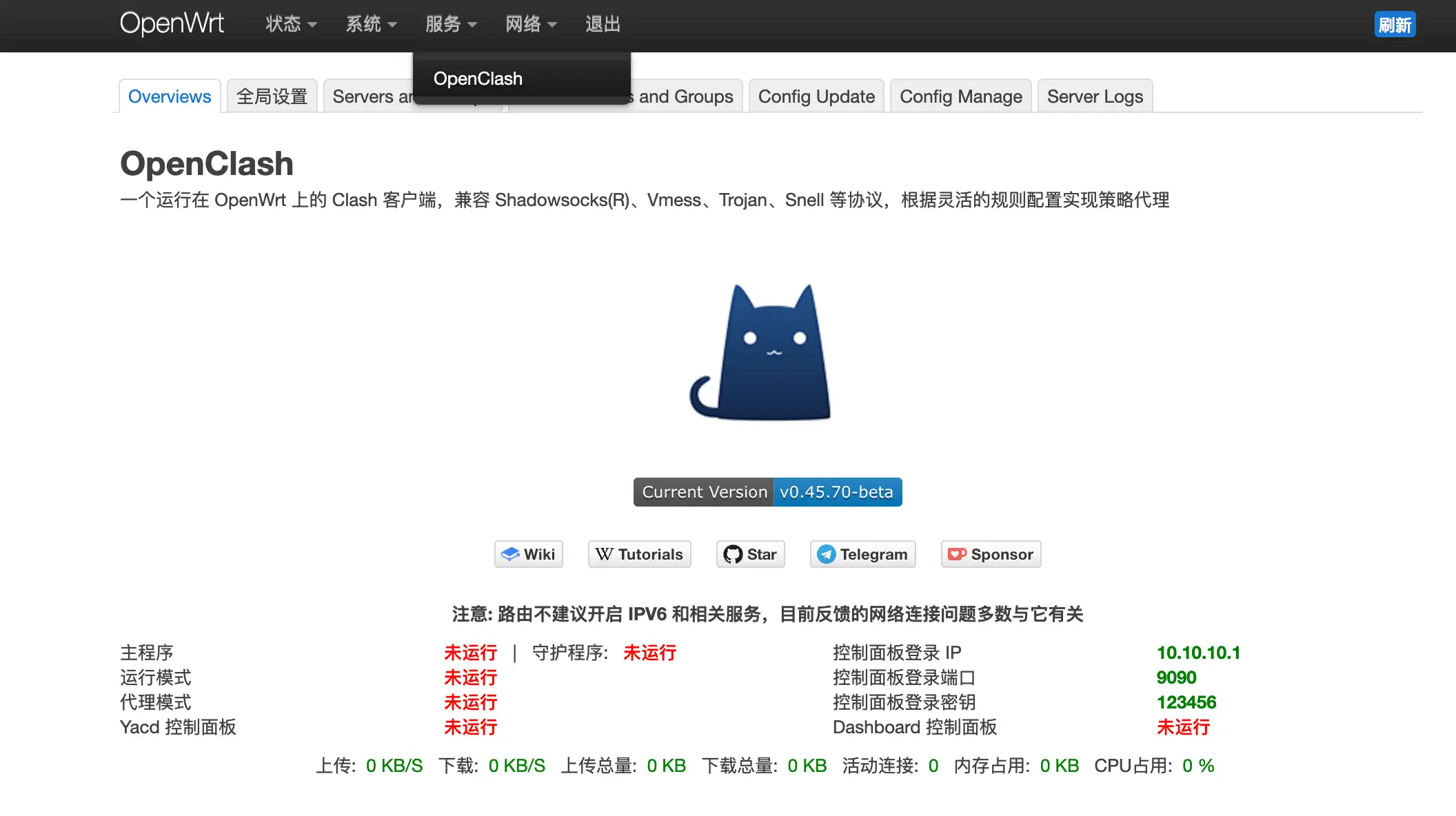
OpenClash 是基于 Clash 内核的功能强大的代理插件,适配 iStoreOS(OpenWrt 衍生系统),能满足家庭软路由的策略代理、流量控制等需求。本文针对家庭用户场景,梳理出“装依赖→装插件→下内核→配订阅→开代理”的核心流程,通过分步详解+关键配置标注+常见问题排查,帮助新手快速完成 OpenClash 部署与调试,同时补充 iStoreOS 网络基础配置及重置方式参考,保障系统稳定运行。
一、前置基础配置(保障系统连通性)
部署 OpenClash 前,需先完成 iStoreOS 基础网络配置,确保设备正常联网:
-
WAN 口设置:进入 iStoreOS 后台“网络→接口”,根据宽带类型选择上网方式: 配置完成后点击“保存并应用”。
-
无线网络配置:进入“网络→无线”,点击对应频段(2.4G 或 5G)的“编辑”:
-
设置 SSID(Wi-Fi 名称)和加密方式(推荐 WPA2-PSK);
-
二、OpenClash 部署核心步骤
第一步:准备与安装依赖
-
依次执行以下依赖安装命令(复制命令后在终端粘贴,按回车执行,上一条执行完成再执行下一条):
第二步:安装 OpenClash 插件
-
下载插件安装包:打开浏览器访问 OpenClash GitHub Releases 页面(https://github.com/vernesong/OpenClash/releases),根据软路由架构(常见 x86_64 或 aarch64),下载最新版本的
luci-app-openclash_xxx_all.ipk包(xxx 为版本号)。 -
上传并安装:回到 iStoreOS 后台,进入“iStore→手动安装→选择文件”,选中下载好的 ipk 包,点击“上传并安装”。
-
验证安装:安装完成后,刷新浏览器页面,在顶部导航栏“服务”菜单中找到“OpenClash”入口,说明插件安装成功。
第三步:下载内核与基础配置(关键)
进入“服务→OpenClash”,依次完成以下基础配置:
-
内核下载: 点击“插件设置→版本更新”,点击“一键检查更新”,选择下载 Meta 内核(推荐,兼容性和性能更优),等待下载完成,直至页面显示内核版本为绿色。
-
模式设置: 进入“插件设置→模式设置”,配置如下:
-
内核选择:Meta 内核(与上一步下载的内核对应);
-
运行模式:选择 Redir-Host 或 Fake-IP(Fake-IP 增强模式,解析速度更快);
-
代理模式:选择 Rule(策略代理,按规则分流流量);
-
勾选“UDP 流量转发”(保障视频通话、游戏等 UDP 流量正常代理);
-
点击“保存应用”。
-
-
GEO 数据库订阅: 进入“插件设置→GEO 数据库订阅”,勾选以下选项:点击“保存应用”(数据库用于识别 IP 归属地和网站类别,保障策略分流准确性)。
-
自动更新 GeoIP MMDB/Dat;
-
自动更新 GeoSite 数据库;
-
-
DNS 设置(核心关键): 进入“插件设置→DNS 设置”,配置如下:
-
启用“本地 DNS 劫持”(选择“用 Dnsmasq 转发”);
-
启用“自定义上游 DNS”,填写可用的 DNS 地址(如 119.29.29.29、223.5.5.5 或国外公共 DNS);
-
勾选“禁止 Dnsmasq 缓存 DNS”(避免 DNS 缓存导致代理异常);
-
点击“保存应用”。
-
第四步:配置订阅与策略
-
添加订阅链接: 进入“配置订阅→新增”,填写以下信息:
-
订阅链接:粘贴你的 Clash 订阅链接(从代理服务商获取);
-
User-Agent:填写
clash.meta(适配 Meta 内核,确保订阅拉取正常); -
勾选“启用自动更新”(设置更新间隔,如 24 小时);
-
点击“保存”。
-
-
更新配置: 回到“配置订阅”页面,点击对应订阅的“更新配置”,等待拉取完成,直至配置文件状态显示为绿色。
-
自定义规则(按需): 进入“覆写设置→规则设置”,根据需求添加自定义规则(如指定某网站走代理、某 IP 直连等),规则类型选择 Proxy(代理)、DIRECT(直连)或 REJECT(拒绝),填写对应域名/IP 后保存应用。
-
流量控制(可选优化): 进入“覆写设置→流量控制”,勾选以下选项(优化代理体验):点击“保存应用”。
-
路由本机代理;
-
禁用 QUIC;
-
绕过服务器地址;
-
绕过中国大陆 IP;
-
第五步:启动与验证
-
启动核心:回到 OpenClash 首页,点击“启动核心”,等待页面中“内核状态”“配置状态”“DNS 状态”“规则状态”全部变为绿色(若某状态异常,查看下方日志排查问题)。
-
选择代理节点:进入“控制面板→代理”,在节点列表中选择可用的代理节点,避免选择“全球直连”。
-
连通性验证:
-
打开浏览器访问目标站点,测试是否能正常加载;
-
回到 OpenClash 首页,查看“流量日志”,确认有正常的流量转发记录,无报错信息。
三、常见问题与排查方案
-
订阅拉取失败: 解决方案:检查订阅链接是否有效(复制链接在浏览器打开,看是否能下载配置文件);检查软路由网络连通性(ping 外网地址测试);更换 User-Agent(如改为
clash)后重新拉取。 -
DNS 异常(无法解析域名/代理失效): 解决方案:关闭 iStoreOS 系统自带的 DNS 劫持功能;确认自定义的上游 DNS 可用(ping DNS 地址测试);执行命令重启 dnsmasq 服务(
/etc/init.d/dnsmasq restart),再重启 OpenClash 核心。
温馨提示:重置后需重新完成基础网络配置,再重新部署 OpenClash,操作前务必做好重要配置备份。
阅读剩余
网站声明
本站内容可能存在水印或引流等信息,请擦亮眼睛自行鉴别;以免上当受骗;
本站提供的内容仅限用于学习和研究目的,不得将本站内容用于商业或者非法用途;


