VisualBoyAdvance-M v2.2.3中文绿色版:GBA模拟器
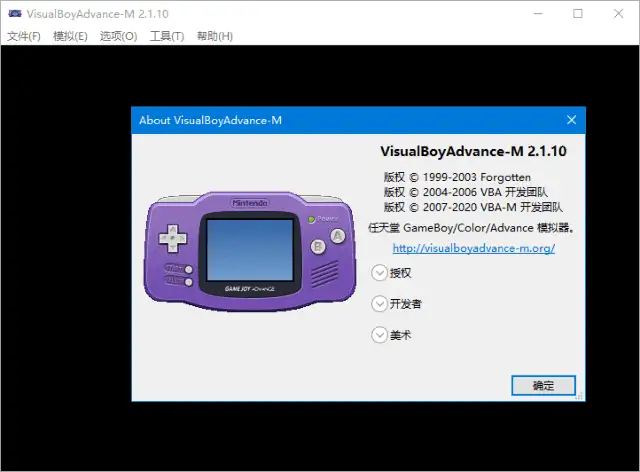
功能特点
- 高兼容性:能够支持运行大量的 Game Boy、Game Boy Color 和 Game Boy Advance 游戏,大多数 GBA 游戏都可以在该模拟器上完美运行。
- 多平台支持:可在 Windows、macOS 和 Linux 等多种操作系统上使用,方便不同系统的用户进行游戏模拟。
- 功能丰富:支持存档功能,玩家可以随时保存和加载游戏状态;提供作弊码功能,可使用 GameShark 和 CodeBreaker 等作弊码来增强游戏体验;还支持屏幕截图、音频视频录制等功能24。
- 可定制性强:玩家可以根据自己的喜好对模拟器进行各种设置,如自定义按键映射、调整屏幕比例、选择图形滤镜来优化游戏画面显示效果等。
- 性能优化:利用现代计算机的多核处理器,实现了并行处理,提高了游戏的运行速度,能够为玩家提供较为流畅的游戏体验。
使用方法
- 游戏文件准备:将下载好的 GBA 游戏 ROM 文件,放置到模拟器指定的文件夹,一般解压缩模拟器文件后,会有一个名为 “roms” 的文件夹,将 ROM 文件放入其中即可。注意,ROM 文件应为 ZIP 格式,不要解压缩也不要修改后缀名。
- 打开模拟器与加载游戏:双击模拟器的可执行文件,打开 VisualBoyAdvance-M 模拟器。点击 “文件” 菜单中的 “打开” 选项,在弹出的文件浏览器中,找到之前放置游戏 ROM 文件的 “roms” 文件夹,选择想要玩的游戏文件,点击 “打开” 按钮即可加载游戏。
- 按键设置:点击 “选项” 菜单,选择 “控制器”,再选择 “修改”,然后在弹出的窗口中,根据自己的需求和习惯,在相应的按键框中输入想要设置的按键,完成后点击 “确定” 保存设置,即可完成按键的自定义。
- 画面与声音设置:在 “选项” 菜单的 “Video” 选项中,可以对画面进行设置,如选择不同的显示模式(OpenGL 或 Simple 等)、调整屏幕比例、启用或关闭图形滤镜等,以达到更好的画面效果。在 “Audio” 选项中,则可以对声音进行相关设置,如调整音量大小、选择音频输出设备等。
- 存档与读档:游戏过程中,可点击 “文件” 菜单中的 “Save state” 进行存档,也可以使用快捷键 Ctrl+S 快速存档。读取存档时,点击 “文件” 菜单中的 “Load state”,选择之前保存的存档文件即可。
阅读剩余
网站声明
本站内容可能存在水印或引流等信息,请擦亮眼睛自行鉴别;以免上当受骗;
本站提供的内容仅限用于学习和研究目的,不得将本站内容用于商业或者非法用途;


