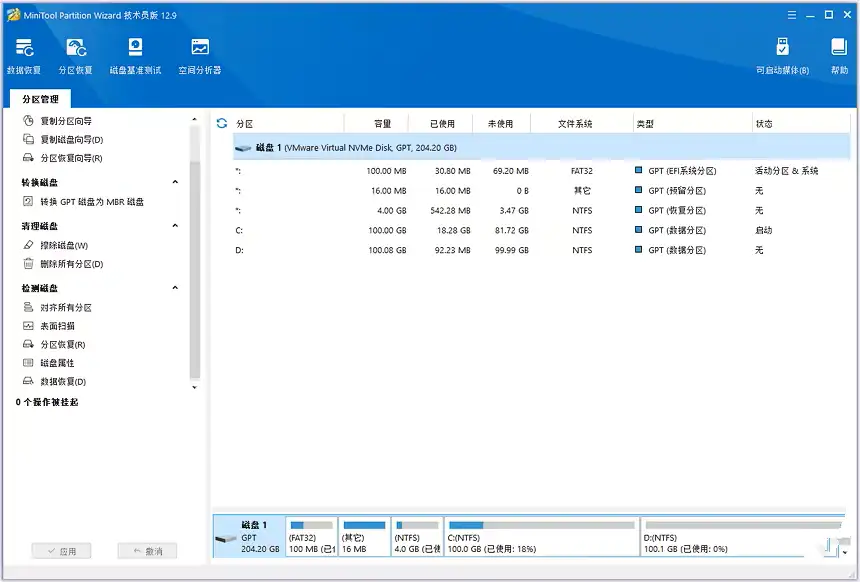
MiniTool Partition Wizard 是 MiniTool 开发的 Windows 全功能
磁盘分区管理工具,主打
无损操作,集分区调整、磁盘转换、系统迁移、
数据恢复于一体,界面直观、向导化操作,适合个人用户与 IT 运维安全管理
硬盘分区。
- 分区基础管理:无损调整 / 移动 / 合并 / 拆分分区;创建、删除、格式化、隐藏 / 取消隐藏分区;支持 FAT12/16/32、NTFS、exFAT、Ext2/3/4 等主流文件系统。
- 磁盘转换与修复:系统盘 / 数据盘MBR↔GPT 无损转换(专业版及以上);转换 NTFS 与 FAT32;重建 MBR、修复文件系统、检测磁盘坏道。
- 系统与数据保障:专业版支持系统迁移至 SSD/HDD;分区 / 文件恢复(深度扫描找回丢失分区与文件);创建 WinPE 可启动介质,解决系统无法启动问题。
- 磁盘克隆与擦除:整盘克隆(支持 MBR→GPT);分区复制;安全擦除分区 / 磁盘,防止数据泄露。
- 性能与监控:磁盘基准测试(测读写速度);空间分析;支持 RAID、USB 外接盘与大容量硬盘(2TB+)。
- 无损调整分区(最常用)
- 选中目标分区,点击 “移动 / 调整分区大小”,拖动蓝色手柄或输入数值调整分区起止位置与大小,点击 “确定”。
- 如需扩展分区,可从同盘其他分区 “获取空闲空间”,无需空间连续。
- 返回主界面点击左上角 “应用”,按提示执行操作(部分需重启)。
- 系统迁移至 SSD
- 准备好目标 SSD 并连接电脑,确保容量≥系统盘已用空间。
- 点击左侧 “迁移操作系统到 SSD/HD”,按向导选择源磁盘与目标 SSD,选择复制方式,完成后按提示设置从 SSD 启动。
- MBR 转 GPT(系统盘)
- 确保主板支持 UEFI,专业版及以上点击 “转换磁盘类型为 GPT”,选中系统盘,点击 “应用”,按提示重启完成转换。


