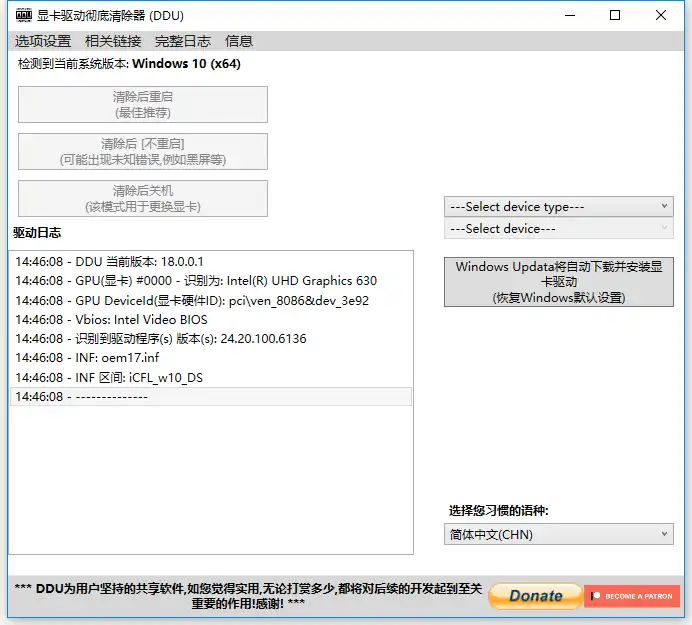
Display Driver Uninstaller(简称 DDU)是一款免费、便携的 Windows 平台专用工具,核心作用是深度
卸载 NVIDIA、AMD、Intel 三大品牌的显卡驱动,同时清理驱动残留的文件、注册表项、缓存数据与配置信息,有效避免常规卸载不彻底导致的驱动冲突、安装失败、
蓝屏花屏等问题,广泛适用于跨品牌换显卡、驱动异常修复、清洁安装新驱动等场景。
- 深度彻底清理:区别于 Windows 控制面板或显卡厂商工具的 “常规卸载”,DDU 会扫描并删除驱动主体文件、系统驱动存储目录、显卡相关注册表分支、用户配置文件(如 NVIDIA 控制面板设置、AMD Adrenalin 配置)及缓存文件夹,从根源消除残留干扰。
- 安全模式适配:官方强烈建议在安全模式下运行,此时系统仅加载基础服务,可避免显卡驱动文件被系统进程或后台程序占用,确保清理过程无遗漏、无失败。
- 操作灵活可控:提供多种清理后操作选项,包括 “清理并重启”“清理并关机”,方便用户根据后续需求选择;同时支持手动关闭 Windows 自动驱动更新功能,防止清理后系统自动下载旧驱动覆盖设置。
- 备份关键数据与显卡设置:若需保留显卡参数(如游戏画质配置),可提前通过显卡厂商工具(如 NVIDIA GeForce Experience、AMD Software)导出配置;同时创建系统还原点,避免意外情况导致系统异常。
- 下载目标驱动:提前从显卡厂商官网(NVIDIA 官网、AMD 官网、Intel ARK)下载对应型号的最新驱动安装包,避免清理后因无驱动导致无法联网下载。
- 断开网络连接:关闭 WiFi 或拔掉网线,防止 Windows 自动检测到 “缺少驱动” 并下载旧版本驱动,影响后续清洁安装。
- 进入安全模式:Windows 10/11 用户可按住 Shift 键,点击 “开始菜单→电源→重启”;重启后进入 “高级启动界面”,依次选择 “疑难解答→高级选项→启动设置→重启”,重启后按数字 4 或 F4 键进入安全模式(部分电脑需按对应快捷键,如 F8)。
- 解压 DDU 压缩包:找到下载的 ZIP 文件,右键选择 “解压到当前文件夹”,避免在含有中文或特殊字符的路径下运行(如 “桌面 \ 工具” 可行,“桌面 \ 驱动工具 \DDU” 不可行)。
- 以管理员身份启动:右键点击解压后文件夹中的 “Display Driver Uninstaller.exe”,选择 “以管理员身份运行”,确保程序拥有足够权限修改系统文件与注册表。
- 选择清理目标:在 DDU 主界面顶部的下拉菜单中,选择当前显卡的品牌(NVIDIA/AMD/Intel),若需清理音频驱动可勾选对应选项;按需勾选 “执行清洁安装”(开启后会自动优化驱动安装环境)。
- 启动清理流程:点击主界面的 “清理并重启” 按钮,程序会自动扫描残留文件与注册表项,完成清理后系统会自动重启;整个过程无需手动干预,避免误操作中断清理。
- 安装新驱动:重启后系统会以低分辨率显示(因无显卡驱动),此时运行提前下载的新驱动安装包,按照提示完成安装;安装完成后重启电脑,显卡分辨率与功能会自动恢复正常。