QuickTextPaste v9.36中文绿色版
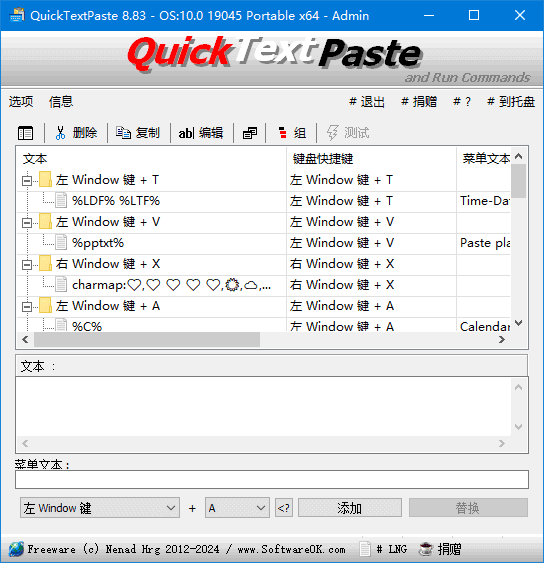
QuickTextPaste 是一款轻量、免费、开源的 Windows 文本快速粘贴工具,核心功能是通过自定义快捷键一键插入预设文本、符号、命令、邮箱、地址、代码片段等,大幅提升输入效率,适合办公、编程、客服、写作等高频输入场景,支持 Win7/8/10/11(32/64 位),无需安装(便携版),占用资源极低。
核心功能
- 文本片段管理:创建、编辑、删除预设文本,支持多行文本、特殊符号、HTML / 代码片段、邮箱签名、常用地址等,可分类管理(如 “办公”“编程”“客服”)。
- 自定义快捷键:为每个文本片段分配唯一快捷键(如 Ctrl+Alt+1、Shift+F5、Win+Z 等),支持组合键与单键触发,避免冲突。
- 快速粘贴:在任意输入框(Word、Excel、浏览器、聊天软件、IDE 等)按下快捷键,自动粘贴预设文本,无需手动复制粘贴。
- 便携免安装:下载后直接运行,无注册表残留,可放在 U 盘随身携带,换电脑即用。
- 自动启动:支持设置开机自启,开机后后台运行,随时调用。
- 搜索功能:文本片段较多时,可通过关键词快速搜索定位,无需逐个查找。
- 导入 / 导出:支持将文本片段配置导出为文件备份,或导入他人配置,快速复用。
- 多语言支持:支持中文、英文等多语言界面,适配不同用户需求。
快速上手
准备工作
- 下载:下载最新便携版(无需安装)。
- 解压:将压缩包解压到任意文件夹(如桌面、D 盘),双击
QuickTextPaste.exe运行。 - 权限:首次运行建议以管理员身份运行,避免部分软件(如管理员权限的 IDE)无法接收粘贴内容。
步骤 1:创建文本片段
- 打开 QuickTextPaste 主界面,点击 New(新建)。
- 在 Description(描述)栏输入片段名称(如 “邮箱签名”“公司地址”),方便识别。
- 在 Text(文本)栏输入预设内容(支持多行,按 Enter 换行)。
- (可选)在 Category(分类)栏输入分类名(如 “办公”),便于归类管理。
步骤 2:分配快捷键
- 在 Hotkey(快捷键)栏,点击输入框,按下你想设置的组合键(如 Ctrl+Alt+E)。
- 软件会自动识别并显示快捷键,确保无冲突(若冲突会提示,更换即可)。
- 点击 Save(保存),完成单个片段设置。
- 重复上述步骤,创建多个文本片段并分配不同快捷键。
步骤 3:一键粘贴使用
- 确保 QuickTextPaste 已后台运行(最小化到系统托盘)。
- 打开任意输入框(如 Word、微信、VS Code),将光标定位到需要粘贴的位置。
- 按下预设的快捷键(如 Ctrl+Alt+E),文本会自动粘贴到光标处,完成输入。
高级功能与使用技巧
- 特殊符号 / 命令快速插入:预设常用符号(如→、★、℃、㎡)、命令(如
ipconfig、ping 127.0.0.1)、代码片段(如 HTML 头部、Python 打印语句),一键调用,避免手动输入。 - 开机自启设置:主界面点击 Options(选项)→ 勾选 Start with Windows(随 Windows 启动)→ 保存,开机后自动后台运行。
- 配置备份与迁移:主界面点击 File(文件)→ Export(导出),保存配置文件(.qtp 格式);换电脑时点击 Import(导入),快速恢复所有片段与快捷键。
- 避免快捷键冲突:优先使用 Win + 组合键(如 Win+1、Win+Shift+A)或 Ctrl+Alt + 组合键,避免与系统 / 软件默认快捷键(如 Ctrl+C/V、Ctrl+S)冲突。
- 批量管理片段:通过 Edit(编辑)、Delete(删除)、Sort(排序)功能,批量整理文本片段,提升管理效率。
- 支持变量 / 动态内容(进阶):部分版本支持简单变量(如
%date%、%time%),可插入当前日期、时间,适合日志、签名等场景。
常见问题与解决方法
- 快捷键无反应:
- 粘贴内容乱码:
- 确保文本片段为UTF-8 编码(避免中文乱码),重新输入或粘贴纯文本内容。
- 关闭输入法的 “全角 / 半角” 切换,或切换到英文输入法后再粘贴。
- 软件无法启动:
- 检查系统是否为 Win7 及以上版本,32/64 位匹配。
- 重新下载最新版本,解压到非中文路径(如 D:\Tools\QuickTextPaste),避免路径含中文导致启动失败。
- 关闭杀毒软件的 “误报拦截”,将软件添加到信任列表。
- 粘贴后多了空格 / 换行:
- 编辑文本片段,删除多余的空格、换行符。
- 检查是否开启了 “自动添加换行” 选项,在 Options 中关闭即可。
阅读剩余
网站声明
本站内容可能存在水印或引流等信息,请擦亮眼睛自行鉴别;以免上当受骗;
本站提供的内容仅限用于学习和研究目的,不得将本站内容用于商业或者非法用途;


