PDF24 Creator v11.29.1中文安装版
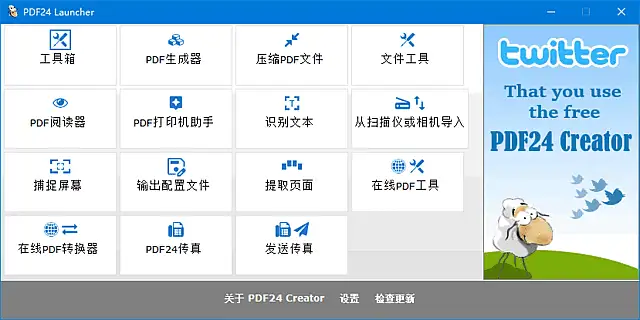
PDF24 Creator 是德国 Geek Software GmbH 开发的免费、无广告、无水印、全功能离线 pdf 工具箱,核心是虚拟打印机 + 一站式 pdf 处理,支持创建 / 编辑 / 转换 / 压缩 / OCR / 加密签名,个人 / 企业均可免费商用,是替代付费 PDF 工具的首选,所有操作本地完成,隐私安全。
核心功能与亮点)
1. PDF 创建(核心)
- 虚拟打印机:安装后系统新增 PDF24 打印机,Word/Excel/PPT/ 网页 / 图片等任何可打印内容一键打印为 PDF
- 直接创建:拖拽文件到主界面,自动转换为 PDF;支持合并多个文件(Word/Excel/ 图片 / PDF)生成单 PDF
- 自定义设置:设置 PDF 质量、页面大小、方向、压缩级别、密码、水印、元数据(作者 / 标题)
2. PDF 编辑与页面处理
- 页面操作:合并、拆分、提取、删除、旋转、排序、插入、替换页面
- 内容编辑:添加文本、高亮、批注、箭头、形状、印章、电子签名(可保存签名模板)
- 图像处理:提取 PDF 内图片、插入图片、裁剪、压缩图片
- 表单处理:填写 PDF 表单、创建可填写表单(基础版)
3. 格式转换(双向互转)
- PDF 转:Word(DOCX)、Excel(XLSX)、PPT、图片(JPG/PNG/TIFF)、TXT、HTML、EPS
- 转 PDF:Word/Excel/PPT/ 图片 / HTML/TXT 等批量转 PDF
- 批量转换:支持文件夹批量处理,效率极高
4. 高级功能
- OCR 文字识别:支持扫描版 PDF / 图片转可编辑文本,含中文识别,可导出 Word/TXT
- PDF 压缩:多级压缩(低 / 中 / 高 / 极致),兼顾画质与体积,大文件可压缩至原大小 10%-30%
- 安全处理:设置打开密码、权限密码(限制打印 / 复制 / 编辑)、数字签名、加密(AES-256)
- 水印 / 页眉页脚:添加文字 / 图片水印、页码、日期、页眉页脚,支持批量应用
- 批量处理:批量重命名、批量加密、批量压缩、批量添加水印,适合企业批量处理
- 内置阅读器:支持 PDF 预览、书签、搜索、打印,无需额外安装阅读器
快速上手
步骤 1:创建 PDF(虚拟打印机)
- 打开任意可打印文件(如 Word / 网页 / 图片)
- 按 Ctrl+P,选择打印机为 PDF24
- 点击打印,弹出 PDF24 界面,可预览、编辑、压缩、加密,最后保存为 PDF
步骤 2:合并 / 拆分 PDF
- 启动 PDF24,选择 “合并 PDF” 或 “拆分 PDF”
- 拖拽文件到界面,调整顺序(合并)或设置拆分规则(按页 / 按大小)
- 点击 “合并”/“拆分”,选择保存路径,完成操作
步骤 3:PDF 压缩(大文件瘦身)
- 启动 PDF24,选择 “压缩 PDF”
- 拖拽 PDF 文件到界面,选择压缩级别(中 / 高 / 极致)
- 点击 “压缩”,预览压缩效果,保存压缩后的 PDF
进阶用法
1. OCR 识别扫描版 PDF
- 启动 PDF24,选择 “OCR PDF”
- 拖拽扫描版 PDF / 图片到界面,选择识别语言(中文 + 英文)
- 点击 “开始 OCR”,识别完成后可导出为 Word/TXT/PDF(可编辑)
2. 电子签名与加密
- 电子签名:选择 “签名 PDF”,绘制 / 上传签名,保存模板,批量应用到 PDF
- 加密:选择 “保护 PDF”,设置打开密码 + 权限密码,限制他人打印 / 复制 / 编辑
- 数字签名:支持 PFX 证书签名,适合合同等正式文件
3. 批量处理(企业效率)
- 选择 “批量处理”,添加文件夹 / 多个文件
- 设置批量操作(压缩 / 加密 / 添加水印 / 转换格式)
- 点击 “开始”,自动批量处理,节省大量时间
4. 命令行自动化(高级用户)
PDF24 支持命令行调用,可编写脚本实现自动化处理(如每日批量压缩 PDF)
示例命令(批量压缩 PDF):
pdf24-creator.exe --compress --level=high --input="D:\PDF\*.pdf" --output="D:\PDF\Compressed"参数说明:
- --compress:启用压缩
- --level:压缩级别(low/medium/high/extreme)
- --input:输入文件路径
- --output:输出文件路径
常见问题与解决
1. 虚拟打印机找不到 / 无法打印
- 重新安装 PDF24,勾选 “安装虚拟打印机”
- 以管理员身份运行 PDF24,重启电脑
- 检查打印机服务(Print Spooler)是否启动
2. OCR 识别中文乱码 / 不识别
- 选择正确的识别语言(中文 + 英文)
- 确保 PDF 为扫描版(非可编辑文本)
- 升级到 v11.29.1+(修复中文 OCR 识别问题)
3. PDF 压缩后画质太差
- 选择 “中” 级别压缩(兼顾画质与体积)
- 避免 “极致” 压缩(适合纯文本 PDF,图片 PDF 画质损失大)
- 手动调整图片压缩比例(高级设置)
4. 转换 Word/Excel 失败
5. 批量处理卡顿 / 失败
- 关闭其他占用资源的程序
- 分批处理(每次处理不超过 50 个文件)
- 升级到 64 位系统,增加内存(建议≥8GB)
在线版本:https://tools.pdf24.org/zh/
阅读剩余
网站声明
本站内容可能存在水印或引流等信息,请擦亮眼睛自行鉴别;以免上当受骗;
本站提供的内容仅限用于学习和研究目的,不得将本站内容用于商业或者非法用途;


