在
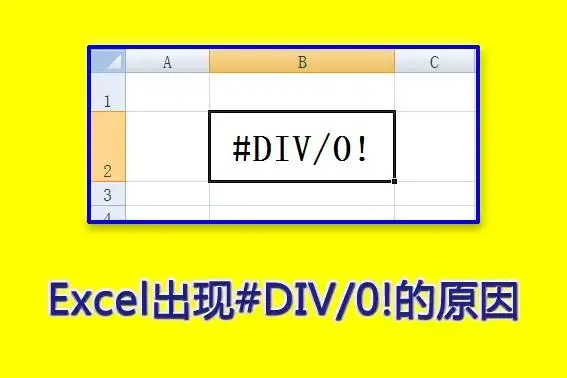
excel 数据处理中,#DIV/0! 错误是极为常见的公式错误,其本质是公式试图将数字除以零或空单元格,导致数学运算无法完成。本文将深入解析 #DIV/0! 错误的本质与传播特性,还原各类触发场景,详细介绍 5 大实用规避技巧,并结合典型案例提供针对性解决方案,帮助用户全面掌握识别、处理和预防 #DIV/0! 错误的方法,提升
excel 数据处理的准确性与效率。
#DIV/0! 错误的出现源于数学运算的基本规则冲突,理解其底层逻辑是解决问题的基础。
“除数不能为零” 是数学基本原则,Excel 严格遵循这一规则。当公式中出现以下情况时,会触发 #DIV/0! 错误:
- 直接除以零:=5/0 或 =A1/0(当 A1≠0 时)
- 空单元格作为除数:=B2/C2(当 C2 为空时,Excel 会将空单元格视为 0 参与运算)
- 函数返回零值参与运算:=SUM (A1:A5)/COUNTIF (B1:B5,"<0")(当 B1:B5 中无负数时,COUNTIF 返回 0,导致除法错误)
技术验证:在 Excel 单元格中输入 = 1/(1-1),结果将显示 #DIV/0!,这直观验证了零值除法在 Excel 中的不可计算性。
#DIV/0! 错误具有显著的 “链式传播” 特性,可能对整个数据处理流程造成影响:
- 依赖公式连锁反应:若 D1 公式为 = A1/B1,E1 公式为 = D1*C1,当 B1=0 时,D1 会因 #DIV/0! 错误,导致引用 D1 的 E1 也显示相同错误。
- 图表数据源污染:若折线图、柱状图等图表的数据源包含 #DIV/0! 错误值,图表可能无法正常生成或显示异常(如数据点缺失、趋势线断裂)。
- 数据透视表计算中断:当数据透视表的计算字段引用包含 #DIV/0! 错误的区域时,可能显示 “无法计算字段” 提示,导致汇总分析失败。
案例实证:某销售
报表中,D 列用于计算 “单件利润”(公式为 = 总利润 / 销量),当某产品销量为 0 时,D 列出现 #DIV/0! 错误,进而导致引用 D 列数据的 E 列 “利润率”(=D 列 / 单价)也显示错误,最终使整张报表的关键指标失效,影响数据解读。
#DIV/0! 错误的触发场景多样,既包括直接的除法运算,也涉及函数应用和动态数据处理等复杂场景。
-
2.1.1 硬编码零值除法:
=100/0    // 直接将数字除以零,必然触发错误
=A1/0     // 除数为硬编码的0,无论A1值如何均报错
-
2.1.2 空单元格参与运算:
=B2/C2    // 当C2为空时,Excel默认其为0,导致错误
=AVERAGE(A1:A5)/COUNTBLANK(B1:B5)  // 若B1:B5中无空白单元格,COUNTBLANK返回0,触发错误
-
2.2.1 除法相关函数:
=QUOTIENT(10,0)  // 整数除法函数QUOTIENT的第二个参数为0,报错
=MOD(10,0)       // 取模运算函数MOD的除数为0,同样触发#DIV/0!
-
2.2.2 统计函数返回零:
=AVERAGE(A1:A1)/COUNTIF(B1:B10,">100")  // 当B1:B10中无大于100的值时,COUNTIF返回0
=STDEV.P(C1:C5)/MAX(D1:D5)              // 若D1:D5全为空,MAX返回0,导致除法错误
-
=VLOOKUP("产品A",A1:B10,2,0)/C1  // 当VLOOKUP未找到"产品A"时返回#N/A,与C1除法运算后可能因C1为0报错
=INDEX(D1:D10,MATCH(1,E1:E10,0))/F1  // 若MATCH未找到匹配值返回#N/A,与F1运算时若F1为0则报错
- 2.3.1 筛选后的计算:对筛选后的数据进行除法运算时,若除数所在区域因筛选被完全隐藏(即实际参与运算的除数为 0),会触发错误。
- 2.3.2 动态数组公式:使用 FILTER、UNIQUE 等动态数组函数过滤数据后,若结果为空数组参与除法运算,可能因数组元素为 0 导致错误。
针对 #DIV/0! 错误的触发机制,可通过函数组合、条件判断等方式主动规避,以下为 5 种高效实用的技巧。
核心逻辑:在执行除法运算前,先检查除数是否为 0 或空值,提前规避错误。
=IF(C2=0,"N/A",B2/C2)  // 当除数C2为0时,返回"N/A"(可自定义文本),否则执行除法
=IF(COUNTIF(B1:B10,">100")=0,"无数据",AVERAGE(A1:A10)/COUNTIF(B1:B10,">100"))  // 统计函数返回0时显示提示
进阶应用:同时判断除数为 0 和空单元格的情况,覆盖更多场景:
=IF(OR(C2=0,ISBLANK(C2)),"无效数据",B2/C2) // 除数为0或空时均返回提示
核心价值:无需预判错误原因,直接捕获包括 #DIV/0! 在内的所有错误,并返回自定义结果。
=IFERROR(B2/C2,"计算错误")  // 出现任何错误时,返回"计算错误"
=IFERROR(AVERAGE(A1:A5)/COUNTIF(B1:B5,"<0"),0)  // 错误时返回0,便于后续统计
与 IF 函数对比:
专项优化:专门针对 #N/A 错误(如 VLOOKUP、MATCH 匹配失败),避免误判其他错误类型,尤其适合查找函数与除法的组合场景。
=IFNA(VLOOKUP("产品A",A1:B10,2,0)/C1,"数据未找到")  // 仅当VLOOKUP返回#N/A时生效,不影响除数为0的#DIV/0!提示
=IFNA(INDEX(D1:D10,MATCH(1,E1:E10,0))/F1,"未匹配到数据")  // 针对性处理INDEX+MATCH的匹配失败问题
数据清洗:通过 ISNUMBER 函数确保参与运算的单元格为有效数字,从源头上减少错误。
=IF(AND(ISNUMBER(B2),ISNUMBER(C2),C2<>0),B2/C2,"无效输入") // 同时验证被除数、除数为数字且除数不为0
批量验证技巧:快速定位并清除非数字内容,避免无效数据参与运算:
- 选中目标数据区域;
- 按 Ctrl+G 打开 “定位” 对话框;
- 选择 “常量”,取消勾选 “数字”,点击 “定位”;
- 按 Delete 键删除所有非数字内容(如文本、错误值)。
高级应用:在统计计算中自动跳过包含 #DIV/0! 错误的值,无需提前处理每个单元格。
=AGGREGATE(1,6,B1:B10/C1:C10) // 1表示计算平均值,6表示忽略错误值,直接对有效结果求平均
参数说明:
- 第一个参数:功能代码(1=AVERAGE,2=COUNT,3=COUNTA 等);
- 第二个参数:选项代码(6 = 忽略错误值,7 = 忽略错误值和隐藏行等);
- 后续参数:计算范围或条件。
结合实际工作场景,通过具体案例说明 #DIV/0! 错误的解决思路和方法。
问题描述:在销售报表中,使用公式 = D2/C2(D2 = 总利润,C2 = 销量)计算 “单件利润”,当某产品销量为 0 时,单元格显示 #DIV/0!。
解决方案:
=IF(C2=0,0,D2/C2)  // 销量为0时,将单件利润记为0(符合业务逻辑)
=IFERROR(D2/C2,"暂无销售")  // 用友好文本提示无销售数据,提升报表可读性
问题描述:公式 = B2/A2(B2 = 负债总额,A2 = 资产总额)计算资产负债率时,当资产总额为 0,出现 #DIV/0! 错误。
解决方案:
=IF(A2=0,"资产为零",B2/A2)  // 针对财务场景返回专业提示,便于财务人员理解
=IFERROR(ROUND(B2/A2*100,2)&"%","无法计算")  // 格式化输出为百分比,错误时显示提示
问题描述:数据透视表中 “平均单价” 字段(= 总金额 / 销量)因部分产品无销售记录(销量为 0)显示 #DIV/0!。
原因分析:无销售记录时,销量字段的 COUNTIF 函数返回 0,导致除法错误。
解决方案:在数据源中添加辅助列预处理数据,再用辅助列更新数据透视表:
// 辅助列公式:销量为0时返回0,否则计算平均单价
=IF(COUNTIF([销量],">0")>0,总金额/销量,0)
问题描述:公式 = VLOOKUP ("产品 A",A1:B10,2,0)/C1 同时面临两种错误风险:VLOOKUP 未找到数据返回 #N/A,或 C1 为 0 返回 #DIV/0!。
解决方案:嵌套 IFNA 和 IFERROR,分别处理两种错误:
=IFERROR(IFNA(VLOOKUP("产品A",A1:B10,2,0)/C1,"产品未找到"),"除数无效")
问题描述:使用数组公式 {=A1:A10/B1:B10} 批量计算比率时,B 列中存在 0 或空单元格,导致结果区域出现多个 #DIV/0!。
解决方案:
{=IF(B1:B10<>0,A1:A10/B1:B10,"")}  // 数组条件判断,错误时返回空值
=IFERROR(A1:A10/B1:B10,"")  // 非数组版本更简洁,适合动态数组支持的Excel版本
除了事后处理,通过
数据验证、公式审核和模板设计等方式,可从源头预防 #DIV/0! 错误的发生。
- 设置单元格数据类型:将除数所在列的单元格格式设置为 “数值”,避免文本型数据被误判为 0。
- 添加输入限制:通过 “数据→数据验证” 功能,设置除数必须为 “整数” 且 “大于 0”,阻止无效数据输入。
- 条件格式标记:对除数区域应用条件格式(如 “单元格值等于 0 时填充红色”),提前识别风险数据。
- 使用 “公式求值” 功能:选中包含公式的单元格,点击 “公式→公式求值”,逐步查看计算过程,定位错误源头。
- 启用 “错误检查”:通过 “文件→选项→公式→错误检查规则”,勾选相关选项,让 Excel 自动标记 #DIV/0! 等错误。
- 监控 “监视窗口”:将关键公式添加到 “公式→监视窗口”,实时观察其值和依赖项变化,及时发现异常。
- 建立错误处理层:在原始数据与最终报表之间增加中间计算层,集中处理可能的 #DIV/0! 错误,确保展示层干净整洁。
- 使用命名区域:为除数、被除数等关键数据区域命名(如 “销量数据”“利润数据”),避免因公式引用范围变动引发错误。
- 文档化公式逻辑:在复杂公式旁添加单元格注释,说明公式的适用条件、错误处理逻辑及注意事项,便于后续维护。
#DIV/0! 错误是 Excel 遵循数学规则的必然结果,并非系统缺陷。通过掌握 IF 函数的条件判断、IFERROR 的错误捕获、AGGREGATE 的智能统计等核心技巧,结合数据验证、公式审核等预防措施,用户可系统性解决此类错误。实际应用中,建议根据场景灵活选择方案:财务模型优先用 IF 函数体现业务逻辑,
数据分析报表用 IFERROR 保持界面整洁。建立科学的错误处理机制,能显著提升 Excel 数据处理的可靠性与专业度,让数据运算更精准、高效。