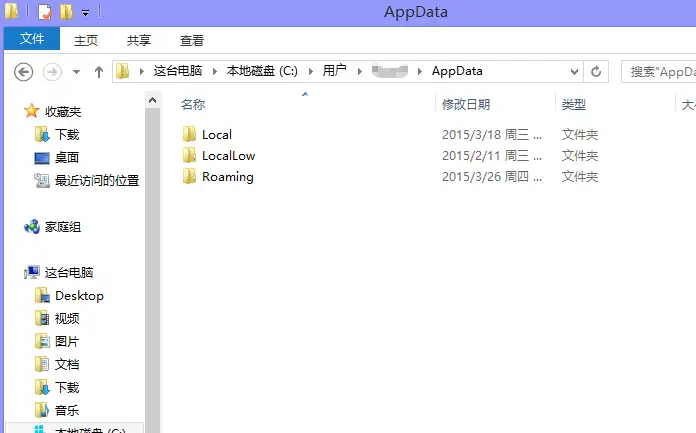
AppData 是 Windows 系统中一个关键的
隐藏文件夹,主要用于存储应用程序的配置信息、缓存数据及用户个性化设置,对软件正常运行和系统稳定性至关重要。本文将详细解析 AppData 的结构组成、各子
文件夹功能,明确能否删除及删除后果,并提供安全清理的具体方法,帮助用户在释放磁盘空间的同时,避免因误操作导致软件故障。
AppData 是 Windows 为每个用户单独设立的应用数据存储区,其核心价值在于隔离不同用户的软件配置,保障应用程序的个性化运行。
- 核心功能:存储应用程序的配置信息(如软件界面设置、快捷键偏好)、缓存数据(如浏览器临时文件、视频播放缓存)、用户个人数据(如登录状态、使用记录)等,是软件正常运行的 “后台数据中心”。
- 默认位置:通常位于
C:\Users\你的用户名\AppData(需开启 “显示隐藏文件” 才能看到),例如用户名为 “Admin” 的路径为C:\Users\Admin\AppData。
- 隐藏特性:系统默认隐藏该文件夹,目的是防止普通用户误删重要数据,需通过 “文件资源管理器→查看→显示→勾选‘隐藏的项目’” 才能显示。
AppData 文件夹包含三个核心子文件夹,分别对应不同类型的应用数据,其设计逻辑体现了数据的 “使用范围” 和 “同步特性” 的差异。
- 核心特性:存储仅当前用户在本机使用的应用数据,不会同步到其他设备或云端,是本地化程度最高的数据区。
- 典型内容:
- 软件的临时文件(如视频编辑软件的渲染缓存)。
- 本地缓存(如图片查看器的缩略图缓存、离线地图数据包)。
- 不依赖网络的配置(如单机游戏的存档、桌面软件的界面布局设置)。
- 示例路径:
C:\Users\用户名\AppData\Local\Google\Chrome\User Data(Chrome 浏览器的本地缓存和用户数据)。
- 核心特性:用于存储 “低完整性级别” 应用程序的数据,主要服务于安全性要求较高的场景,限制数据的读写权限以降低风险。
- 典型内容:
- 浏览器保护模式下的插件数据(如 IE 浏览器在 “保护模式” 运行时产生的临时文件)。
- 沙箱环境中的应用数据(如某些安全软件隔离运行时的缓存)。
- 低权限应用的日志文件(如某些工具类软件的运行记录,避免权限过高导致系统风险)。
- 示例路径:
C:\Users\用户名\AppData\LocalLow\Microsoft\Silverlight(Silverlight 插件在低权限模式下的缓存)。
- 核心特性:当用户使用微软账户登录并加入域(如企业网络)时,该文件夹中的数据可随用户账户同步到其他电脑,实现 “一处设置,多端同步”。
- 典型内容:
- 跨设备同步的配置(如 Office 软件的个性化工具栏、浏览器的书签和密码)。
- 用户身份相关数据(如软件的登录令牌、云服务的本地配置文件)。
- 轻量级应用数据(如即时通讯软件的聊天记录备份、在线文档的本地缓存)。
- 示例路径:
C:\Users\用户名\AppData\Roaming\Microsoft\Office(Office 软件的个性化设置,可同步到其他设备)。
AppData 文件夹的删除并非 “全或无” 的选择,需根据数据类型和软件依赖度判断,盲目操作可能导致严重后果。
- 严重后果:
- 软件配置丢失:所有应用程序的个性化设置(如输入法词库、Photoshop 快捷键)被清空,恢复默认状态。
- 功能异常或崩溃:依赖本地缓存的软件(如视频播放器、图片编辑器)可能无法加载内容,甚至无法启动。
- 登录状态失效:所有需要登录的软件(如微信、浏览器)需重新输入账号密码,部分软件的历史记录(如聊天记录、浏览记录)可能永久丢失。
- 原理:AppData 是软件运行的 “数据基石”,如同手机的 “应用数据” 文件夹,删除后软件相当于 “失去记忆”,无法正常工作。
- 可清理的内容:
- 缓存文件:
Cache、Temp文件夹中的临时数据(如浏览器缓存、视频缓冲文件),删除后软件会重新生成,不影响核心功能。
- 卸载残留:已卸载软件在 AppData 中的剩余文件夹(如卸载 Photoshop 后,
Roaming目录下的 Adobe 残留文件)。
- 日志文件:
Logs文件夹中的运行记录(如软件报错日志),通常无实际作用。
- 清理前提:
- 确认对应软件已关闭(避免文件被占用导致删除失败或数据损坏)。
- 重要数据已备份(如游戏存档、聊天记录等需提前转移)。
清理 AppData 的核心原则是 “精准定位、安全删除”,推荐两种经过验证的方法,兼顾效率与安全性。
- 打开 “此电脑”,右键点击系统盘(通常是 C 盘)→选择 “属性”。
- 在属性窗口中点击 “磁盘清理”→选择要清理的驱动器(默认 C 盘)→点击 “确定”。
- 等待系统扫描完成后,点击 “清理系统文件”(可解锁更多清理选项)。
- 在文件列表中勾选以下与 AppData 相关的项目:
- 临时文件(包含 AppData 中的 Temp 文件夹内容)。
- 缩略图(清理 Local 文件夹中的缩略图缓存)。
- 应用程序缓存文件(部分软件的缓存数据)。
- 点击 “确定”→“删除文件”,等待清理完成(过程可能需要几分钟)。
优势:由系统自带工具操作,不会误删重要文件,安全性最高。
- 开启隐藏文件显示:打开文件资源管理器→点击 “查看”→“显示”→勾选 “隐藏的项目”。
- 进入 AppData 路径:
C:\Users\你的用户名\AppData。
- 根据需求进入子文件夹(Local、LocalLow 或 Roaming),找到目标软件的目录(如
Local\Mozilla\Firefox对应 Firefox 浏览器)。
- 定位可清理的子文件夹:
- 缓存:删除
Cache文件夹中的所有文件(如Firefox\Profiles\XXX.default\Cache)。
- 临时文件:删除
Temp文件夹内容(如Local\Temp下的所有文件)。
- 卸载残留:直接删除已卸载软件的整个文件夹(如卸载 QQ 后,删除
Roaming\Tencent\QQ)。
- 清理完成后,建议重启电脑(确保残留进程释放文件)。
注意事项:
- 不要删除未知名称的系统文件夹(如
Roaming\Microsoft\Windows下的核心配置文件)。
- 游戏存档、软件许可证文件等重要数据所在的文件夹(如
Local\Steam\Steamapps\common下的游戏数据)禁止删除。
- 解决方案:重新安装对应软件(软件会自动重建必要的 AppData 文件);若有备份,将备份数据放回原路径。
- 实用技巧:
- 查看文件夹名称:包含软件英文名(如
Adobe、Tencent)的通常对应具体软件,可根据是否在用判断。
- 搜索文件夹用途:不确定时,复制文件夹路径到搜索引擎(如 “AppData\Roaming\XXX 是什么文件”),确认其功能后再操作。
- 原因分析:AppData 中的缓存文件可能已被系统自动清理,或主要占用空间的是其他文件(如 Windows 更新缓存、大文件)。
- 建议:结合 “磁盘清理” 工具扫描其他可清理项(如 Windows.old 文件夹、下载文件夹中的大文件)。
AppData 文件夹是 Windows 系统中承载应用程序数据的 “核心仓库”,其三级子文件夹(Local、LocalLow、Roaming)分别对应本地数据、低权限数据和可同步数据,功能明确且不可替代。
绝对禁止删除整个 AppData 文件夹,但可通过
系统工具或手动方式清理其中的缓存、临时文件和卸载残留,释放磁盘空间。
清理时需遵循 “谨慎定位、先备份后删除” 的原则,对于不确定用途的文件夹,建议先查询其功能再操作。通过科学清理,既能缓解 C 盘空间压力,又能保障软件正常运行,实现系统性能与数据安全的平衡。