Win11怎么关机?Windows11关机方法汇总
Windows 11 作为微软最新的操作系统,提供了多种便捷的关机方式以适应不同用户的使用习惯和场景需求。从直观的图形界面操作到高效的键盘快捷键,每种方法都有其独特的优势和适用场景。奥德彪学习网将详细介绍 Windows 11 中最常用、最实用的关机方法,包括通过开始菜单、快捷键组合、电源菜单等多种途径,并针对不同用户群体提供最佳选择建议,帮助您快速掌握各种关机技巧,提升日常操作效率。
一、通过开始菜单关机(推荐方法)
这是最直观、最常用的关机方式,适合所有用户群体:
操作步骤:
- 打开开始菜单
-
- 点击屏幕左下角的【开始按钮】
-
- 或直接按下键盘上的 Win 键
- 找到电源选项
-
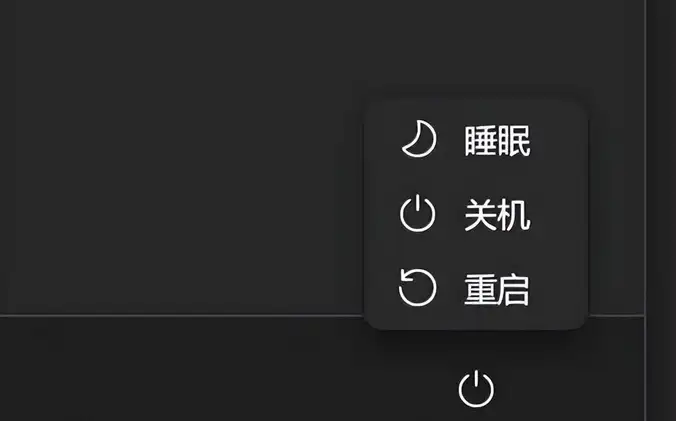
- 在弹出的开始菜单中,定位右上角的【电源按钮】⚡图标
-
- 图标通常显示为一个圆形的电源符号
- 选择关机
-
- 点击电源图标,在弹出的下拉菜单中选择【关机】
操作路径示意图:
开始菜单 → 右上角电源图标(⚡)→ 选择"关机"
二、使用键盘快捷键关机
快捷键提供了更高效的操作方式,特别适合键盘操作习惯的用户:
方法 2.1:Alt + F4 组合键(桌面状态)
适用条件:
- 当前处于桌面界面
- 没有打开任何活动窗口,或所有窗口已最小化
操作步骤:
- 确保在桌面状态
-
- 关闭或最小化所有打开的程序窗口
-
- 确认当前显示的是桌面背景
- 执行快捷键
-
- 按下键盘上的 Alt + F4 组合键
-
- 系统会弹出 "关闭 Windows" 对话框
- 确认关机
-
- 在下拉菜单中选择 "关机" 选项
-
- 点击 "确定" 按钮或按下 Enter 键
⚠️ 重要提醒:如果当前有打开的程序窗口,Alt + F4 会关闭当前窗口而非关机。务必先回到桌面再使用此快捷键。
方法 2.2:创建自定义关机快捷方式
对于追求极致效率的用户,可以创建一键关机的快捷方式:
创建步骤:
- 新建快捷方式
-
- 在桌面空白处右键点击
-
- 选择【新建】→【快捷方式】
- 输入关机命令
-
- 在位置输入框中输入以下命令:
shutdown /s /t 0
-
- 点击【下一步】
- 命名快捷方式
-
- 为快捷方式命名,如 "一键关机"
-
- 点击【完成】
命令参数解释:
- shutdown:系统关机命令
- /s:指定关机操作
- /t 0:设置延迟时间为 0 秒(立即执行)
高级设置:
- 可为快捷方式设置自定义图标
- 可将快捷方式固定到任务栏或开始菜单
- 可设置键盘快捷键(右键→属性→快捷键)
三、使用 Win + X 电源菜单
这是一种快速访问系统功能的高级方法:
操作步骤:
- 打开高级菜单
-
- 按下键盘上的 Win + X 组合键
-
- 或右键点击左下角的【开始按钮】
- 选择关机选项
-
- 在弹出的菜单中找到【关机或注销】相关选项
-
- 选择【关机】命令
菜单包含的其他选项:
- 重启:重新启动系统
- 睡眠:进入低功耗睡眠模式
- 注销:退出当前用户账户
- 锁定:锁定电脑屏幕
四、通过设置界面管理电源选项
虽然设置界面不提供直接的关机按钮,但可以配置电源相关的高级功能:
进入电源设置:
- 打开系统设置
-
- 按下 Win + I 组合键
-
- 或通过开始菜单→设置进入
- 进入电源管理
-
- 点击【系统】选项
-
- 在左侧菜单中选择【电源与电池】
可配置的电源功能:
- 设置屏幕自动关闭时间
- 配置睡眠模式参数
- 调整电源计划
- 设置电池使用优化
💡 提示:设置界面主要用于电源管理配置,直接关机建议使用前面介绍的方法。
五、特殊关机方法与高级技巧
5.1 定时关机
通过命令提示符实现定时自动关机:
操作步骤:
- 打开命令提示符
-
- 按下 Win + R,输入 cmd 并回车
- 执行定时关机命令
-
- 输入以下命令格式:
shutdown /s /t 时间(秒)
-
- 例如:shutdown /s /t 3600 表示 1 小时后关机
取消定时关机:
shutdown /a
5.2 远程关机
在局域网环境下,可以远程关闭其他计算机:
shutdown /s /m \\计算机名 /t 0
⚠️ 注意:需要管理员权限和网络访问权限。
5.3 安全模式下关机
在安全模式下,同样可以使用上述方法关机,确保系统稳定关闭。
六、不同用户群体的最佳选择
按用户类型推荐:
|
用户类型
|
推荐方法
|
优势
|
操作难度
|
|
普通用户
|
开始菜单关机
|
直观简单,不易出错
|
⭐☆☆☆☆
|
|
办公用户
|
Alt + F4 快捷键
|
快速高效,适合频繁操作
|
⭐⭐☆☆☆
|
|
技术用户
|
自定义快捷方式
|
一键操作,极致效率
|
⭐⭐⭐☆☆
|
|
高级用户
|
命令行操作
|
灵活强大,支持批量处理
|
⭐⭐⭐⭐☆
|
按使用场景推荐:
七、常见问题与解决方案
Q1:Alt + F4 无法关机怎么办?
A:检查是否满足以下条件:
- 当前是否在桌面状态
- 是否有未关闭的程序窗口
- 尝试先最小化所有窗口再操作
Q2:创建的关机快捷方式无法使用?
A:可能的原因和解决方法:
- 检查命令格式是否正确
- 确认用户账户有管理员权限
- 尝试重新创建快捷方式
Q3:系统无响应时如何关机?
A:使用强制关机方法:
- 长按电源按钮 5-10 秒
- 或使用 Ctrl + Alt + Del → 电源图标 → 关机
⚠️ 警告:强制关机可能导致数据丢失,仅在系统完全无响应时使用。
Q4:如何设置关机时自动保存工作?
A:Windows 11 默认会提示保存未完成的工作,但建议:
- 养成及时保存的习惯
- 启用应用程序的自动保存功能
- 使用系统还原点保护重要数据
八、总结与最佳实践
8.1 操作建议
- 首选方法:开始菜单关机是最推荐的方式,稳定可靠
- 效率提升:熟练掌握 Alt + F4 快捷键可显著提升操作效率
- 个性化需求:根据个人使用习惯选择最适合的方法
- 紧急情况:系统无响应时使用强制关机,但需谨慎
8.2 安全提醒
🔒 重要安全提示:
- 关机前确保所有重要工作已保存
- 避免频繁强制关机,可能损坏系统文件
- 定期维护系统,确保关机过程正常
- 重要数据请及时备份
8.3 效率优化
- 将常用的关机方法固定到任务栏
- 为自定义快捷方式设置易于记忆的键盘快捷键
- 对于多台电脑管理,可使用命令行批量操作
- 结合电源计划设置,实现智能化电源管理
通过掌握这些 Windows 11 关机方法和技巧,您可以根据不同的使用场景和个人习惯选择最适合的操作方式,提升日常使用效率,同时确保系统的稳定和安全。
阅读剩余
网站声明
本站内容可能存在水印或引流等信息,请擦亮眼睛自行鉴别;以免上当受骗;
本站提供的内容仅限用于学习和研究目的,不得将本站内容用于商业或者非法用途;


