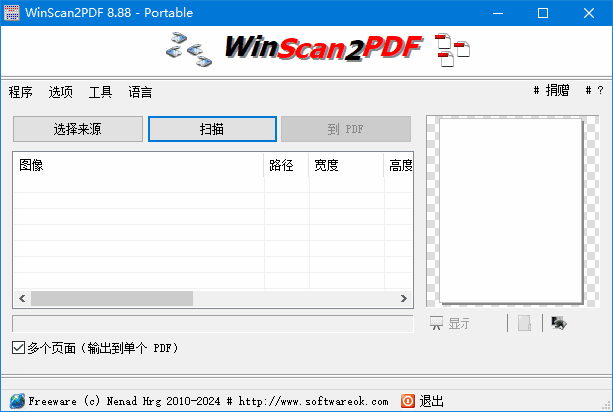
WinScan2PDF 是 Windows 平台免费、轻量、便携的扫描转 PDF 工具,由 SoftwareOK 开发,便携版约 100KB,支持 TWAIN/WIA 双扫描
接口,可直接将纸质文档单页或多页扫描并合并为 PDF,也能导出 JPEG 格式,无广告、无需安装,适合快速完成纸质文档数字化与日常轻量扫描需求。它以 “极简、高效、零负担” 为核心设计理念,无需安装复杂驱动或依赖
打印机虚拟 PDF 组件,可直接调用扫描仪硬件输出 PDF 文件。支持多页连续扫描与自动合并,能适配市场上多数主流品牌扫描仪。便携免安装的特性使其不写入系统注册表,
CPU 与内存占用极低,非常适合临时扫描任务、移动办公场景以及个人或家庭的日常扫描使用。
- 扫描接口与基础设置:支持 TWAIN 和 WIA 两种主流扫描接口,可根据扫描仪型号灵活选择;扫描时可自由切换彩色、灰度、黑白三种颜色模式,还能自定义扫描分辨率与图像质量,平衡扫描文件体积与清晰度。
- 多页扫描与合并:支持单页扫描和连续多页扫描,多页扫描内容会自动合并为单个 PDF 文件,无需额外工具处理;同时支持插入本地已有的图片文件,与扫描内容合并生成统一的 PDF。
- 扫描图像优化:内置基础图像编辑功能,可对扫描内容进行 90° 步长的旋转、手动裁剪、去边处理,还能调整图像的对比度与亮度,有效优化扫描件的可读性,修正扫描时的轻微偏差。
- 输出格式与临时文件清理:支持导出两种常用格式,分别是 PDF 和 JPEG,导出 PDF 时可自定义压缩质量,控制文件大小;程序退出时会自动清理扫描过程中生成的临时文件,避免占用系统存储空间。
- 界面与系统兼容:界面极简直观,操作流程简化为 “扫描→调整→合并→保存”,无需专业知识即可上手;兼容 Windows 7 到 Windows 11 的全系列桌面系统,同时支持 Windows Server 系统,能适配多数品牌的家用和办公扫描仪。
- 启动与选择扫描源:打开便携版程序,点击界面上的 “Select Source” 按钮,在弹出的列表中选择已连接的扫描仪,并根据设备情况选择 TWAIN 或 WIA 接口。
- 配置扫描参数:在主界面选择合适的颜色模式、扫描分辨率和图像质量,若需要扫描多页文档,提前确认开启连续扫描模式。
- 执行扫描与调整:逐页放入需要扫描的纸质文档,点击扫描按钮开始扫描,扫描完成后可在预览界面对图像进行旋转、裁剪、对比度调整等操作,确认无误后将当前页添加到页面列表。
- 合并与导出:所有页面扫描并调整完成后,点击 “to PDF” 按钮,选择文件保存路径与文件名,即可完成多页内容的 PDF 合并导出;若需要导出图片,可选择 JPEG 格式进行保存。
- 个人 / 家庭:快速扫描合同、票据、证件等纸质文件并归档为 PDF,多页文档可一键合并,既节省物理存储空间,又方便在设备间分享与查阅。
- 移动办公:将便携版程序存储在 U 盘中,可在不同办公电脑上快速调用扫描仪完成扫描任务,不会在系统中残留注册表项或临时文件,适配临时工位与外出办公需求。
- 临时处理:无需安装 Adobe Acrobat、VueScan 等大型扫描软件,几分钟内即可完成纸质文档的数字化转换,适合低配置电脑和临时的扫描需求。
- 兼容性要求:使用前需确保扫描仪已正确安装官方驱动,部分老旧扫描仪可能仅支持 TWAIN 接口,而新设备通常更适配 WIA 接口,可根据设备情况尝试切换。
- 功能限制:该工具无 OCR 文字识别功能,扫描生成的 PDF 为纯图像格式,无法直接编辑文字;也不支持 PDF 加密、加水印等高级编辑功能,适合纯图像扫描归档的场景。对于厚书、折页等复杂文档,需要手动调整扫描参数和进行图像裁剪。


