Win11自带图片查看器不见了怎么办?Win11图片查看器恢复大全:经典版启用+现代版修复
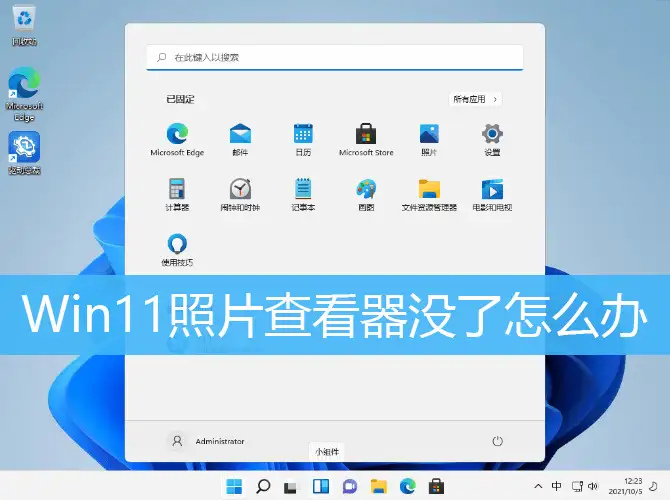
Windows 11 自带两种图片查看工具:经典的「Windows 照片查看器」(类似 Win7 传统预览工具,简洁轻便)和默认的「照片」应用(UWP 现代工具,功能丰富)。若你习惯经典版、误删默认应用或工具无法使用,本文提供两种工具的恢复 / 启用方法 —— 含注册表手动配置、命令行一键操作、应用修复等方案,步骤详细且兼顾不同用户习惯,新手也能快速上手。
|
工具类型
|
核心特点
|
适用人群
|
|
「Windows 照片查看器」(经典版)
|
传统桌面应用,仅支持预览、旋转、打印等基础功能,启动快、无冗余操作
|
习惯 Win7 老界面、追求轻便预览的用户
|
|
「照片」应用(现代版)
|
win11 默认 UWP 应用,支持图片编辑、滤镜、3D 查看等丰富功能
|
需编辑功能、偏好现代界面的用户
|
二、恢复经典「Windows 照片查看器」(推荐习惯老界面用户)
Win11 未彻底移除该工具,仅需启用并关联图片格式即可,提供两种操作方法:
方法 1:注册表手动启用(通用所有 Win11 版本)
⚠️ 重要提示:修改注册表前建议备份(防误操作)—— 按 Win+R 输入regedit打开注册表编辑器 → 点击「文件」→「导出」→ 保存为.reg文件(如photo_viewer_backup.reg)。
- 创建关键注册表路径:
HKEY_LOCAL_MACHINE\SOFTWARE\Microsoft\Windows Photo Viewer\Capabilities\FileAssociations
-
- 若「Windows Photo Viewer」文件夹不存在:右键「Microsoft」→「新建」→「项」→ 命名为「Windows Photo Viewer」;
-
- 同理,在其下新建「Capabilities」子项,再在「Capabilities」下新建「FileAssociations」子项。
- 添加图片格式关联:
右键「FileAssociations」右侧空白处 →「新建」→「字符串值(REG_SZ)」,按以下格式创建(覆盖常见图片格式):
|
字符串值名称(格式后缀)
|
数值数据(固定填写)
|
|
.jpg
|
PhotoViewer.FileAssoc.Tiff
|
|
.jpeg
|
PhotoViewer.FileAssoc.Tiff
|
|
.png
|
PhotoViewer.FileAssoc.Tiff
|
|
.bmp
|
PhotoViewer.FileAssoc.Tiff
|
|
.gif
|
PhotoViewer.FileAssoc.Tiff
|
|
.tiff
|
PhotoViewer.FileAssoc.Tiff
|
- 设置默认打开方式:
右键任意图片(如.jpg 文件)→「打开方式」→「选择另一个应用」;
勾选「始终使用此应用打开.jpg 文件」→ 下拉找到「Windows 照片查看器」(未显示则点击「更多应用」→「在这台电脑上查找其他应用」→ 导航到C:\Program Files\Windows Photo Viewer\PhotoViewer.dll→ 选中并点击「打开」);
其他图片格式重复此步骤,即可全局默认使用经典查看器。
方法 2:命令行一键启用(更快捷)
- 按 Win+X → 选择「Windows 终端(管理员)」(或「命令提示符(管理员)」);
- 复制以下命令,粘贴到终端后按回车执行(自动创建注册表项并关联所有图片格式):
reg add "HKLM\SOFTWARE\Microsoft\Windows Photo Viewer\Capabilities\FileAssociations" /v ".jpg" /t REG_SZ /d "PhotoViewer.FileAssoc.Tiff" /f
reg add "HKLM\SOFTWARE\Microsoft\Windows Photo Viewer\Capabilities\FileAssociations" /v ".jpeg" /t REG_SZ /d "PhotoViewer.FileAssoc.Tiff" /f
reg add "HKLM\SOFTWARE\Microsoft\Windows Photo Viewer\Capabilities\FileAssociations" /v ".png" /t REG_SZ /d "PhotoViewer.FileAssoc.Tiff" /f
reg add "HKLM\SOFTWARE\Microsoft\Windows Photo Viewer\Capabilities\FileAssociations" /v ".bmp" /t REG_SZ /d "PhotoViewer.FileAssoc.Tiff" /f
reg add "HKLM\SOFTWARE\Microsoft\Windows Photo Viewer\Capabilities\FileAssociations" /v ".gif" /t REG_SZ /d "PhotoViewer.FileAssoc.Tiff" /f
reg add "HKLM\SOFTWARE\Microsoft\Windows Photo Viewer\Capabilities\FileAssociations" /v ".tiff" /t REG_SZ /d "PhotoViewer.FileAssoc.Tiff" /f- 执行完成后,按方法 1 的「设置默认打开方式」步骤操作,即可生效。
三、修复默认「照片」应用(现代版丢失 / 损坏)
方法 1:PowerShell 命令重新注册
- 按 Win+X → 选择「Windows 终端(管理员)」;
- 依次输入以下命令,每输完一条按回车(卸载残留并重新安装):
Get-AppxPackage *Microsoft.Windows.Photos* | Remove-AppxPackage
Get-AppxPackage -AllUsers *Microsoft.Windows.Photos* | Remove-AppxPackage
Add-AppxPackage -Register "$env:ProgramFiles\WindowsApps\Microsoft.Windows.Photos_*.appx" -DisableDevelopmentMode- 若提示 “路径不存在”:打开 Microsoft Store → 搜索「照片」→ 点击「获取」即可重新安装。
方法 2:设置界面重置应用
- 按 Win+I 打开「设置」→ 左侧「应用」→「应用和功能」;
- 搜索框输入「照片」→ 点击应用右侧「三个点」→「高级选项」;
- 下滑到「重置」板块,点击「重置」(清除应用缓存和数据,不影响本地图片);
- 重置完成后,重启应用即可正常使用。
四、常见问题排查(上述方法无效时)
- 检查系统更新:按 Win+I →「Windows 更新」→「检查更新」→ 安装所有可用更新(部分版本 bug 会导致工具丢失);
- 恢复注册表备份:若修改注册表后系统异常,打开注册表编辑器 →「文件」→「导入」→ 选择之前备份的.reg文件即可恢复。
总结
- 想要简洁经典的预览工具 → 选择「注册表 / 命令行启用 Windows 照片查看器」;
- 需要编辑、滤镜等丰富功能 → 选择「修复 / 重新安装照片应用」;
- 操作核心:修改注册表前务必备份,设置默认打开方式时勾选 “始终使用”,确保全局生效。
按以上步骤操作,即可快速找回 Win11 的图片查看工具,满足不同使用需求! 🖼️
阅读剩余
网站声明
本站内容可能存在水印或引流等信息,请擦亮眼睛自行鉴别;以免上当受骗;
本站提供的内容仅限用于学习和研究目的,不得将本站内容用于商业或者非法用途;


