电脑开机报警声对照表/电脑BIOS/UEFI报警代码对照与故障排查手册
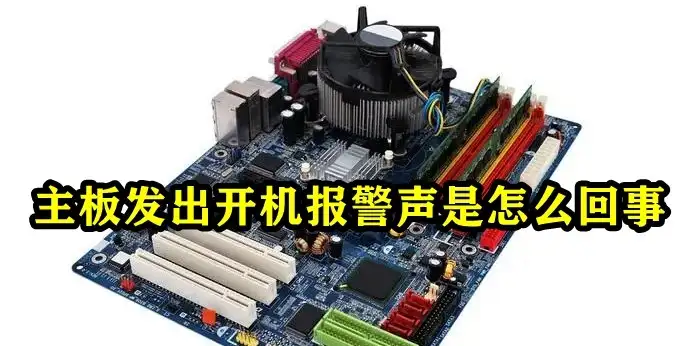
本手册聚焦电脑启动阶段的 BIOS/UEFI 报警问题,整合 AMI、Award、Phoenix 三大主流 BIOS 类型的常见报警声(蜂鸣)含义,搭配对应的故障处理方案,同时提供通用排查步骤与注意事项。手册以 “报警组合 - 故障含义 - 处理建议” 的直观对照形式呈现,适用于 DIY 装机用户、电脑维修人员及普通用户,可快速定位内存、CPU、显卡、电源等硬件故障,减少排查时间,降低维修成本。
一、使用说明与通用排查
1. 基础前提
- BIOS 类型确认:不同厂商(如华硕、微星、技嘉)的 BIOS/UEFI 报警编码存在差异,需先通过主板型号查询 BIOS 类型(常见为AMI、Award、Phoenix三类),再对照对应章节判断故障。
- 报警提示形式:
-
- 传统主板:多通过蜂鸣器(PC Speaker) 发出长短不同的蜂鸣声提示;
2. 通用快速排查步骤(适用于所有 BIOS 类型)
- 断电重启:断开主机电源,静置 30 秒后重新通电启动,排除临时供电不稳定问题;
- 核心硬件重插:
-
- 断电后打开机箱,拔下内存条、显卡,用橡皮擦清洁金手指(去除氧化层),重新插紧(可更换内存插槽 / 显卡插槽测试);
-
- 检查 CPU 散热器是否松动,确保 CPU 与主板接触良好;
- 外设连接检查:确认显示器与显卡的视频线(HDMI/DVI/VGA)两端插牢,更换视频线测试;检查键盘、鼠标等外设是否正常供电;
- 清除 CMOS:通过主板上的 CMOS 清零跳线(如 “CLR_CMOS”)或取下 CMOS 电池(静置 5 分钟后装回),恢复 BIOS 默认设置,排除参数错误导致的启动故障;
- 最小化启动测试:仅保留主板、CPU、单条内存、显卡(核显机型可省略)、电源五大核心部件,断开硬盘、光驱、风扇等非必要设备,若能正常启动,则逐步排查其他外设故障;
- 送检提示:完成以上步骤后仍报错,或出现 “无声音无显示”“冒烟 / 异味” 等情况,大概率为主板、CPU 或电源硬件损坏,需送专业维修点检测。
3. 特殊提示
无蜂鸣器(或未接喇叭线)的主机,需重点关注主板 LED 指示灯:通常红色灯常亮 / 闪烁对应故障部件(如 “DRAM” 灯亮 = 内存故障,“CPU” 灯亮 = CPU 或主板供电故障),结合屏幕显示的错误代码(如 UEFI 界面的数字码)进一步判断。
二、AMI BIOS 报警声对照
|
报警组合
|
故障含义
|
常见处理建议
|
|
1 短
|
内存刷新失败
|
拔下内存条清洁金手指后重插;更换内存条测试(优先尝试已知正常的内存);检查内存插槽是否损坏
|
|
2 短
|
内存 ECC 校验错误
|
进入 BIOS(启动时按 Del/F2 键),在 “Advanced” 选项中找到 “ECC Memory”,设为 “Disabled”;仍报错则更换内存
|
|
3 短
|
系统基本内存(前 64KB)检查失败
|
更换内存条;若多条内存,单条测试排查故障内存;检查主板内存供电电路是否正常
|
|
4 短
|
系统时钟出错
|
检查主板上的时钟芯片是否松动 / 损坏;尝试清除 CMOS;仍报错需维修或更换主板
|
|
5 短
|
CPU 错误
|
断电后重插 CPU(确保 CPU 针脚 / 触点无弯曲);更换 CPU 到其他主板测试,排除 CPU 本身故障;检查主板 CPU 供电模块
|
|
6 短
|
键盘控制器错误
|
重新插拔键盘(USB 接口可更换端口);检查主板上键盘接口针脚是否弯曲;检修主板键盘控制器电路
|
|
7 短
|
系统实模式错误,无法切换保护模式
|
清除 CMOS 后重启;若无效,大概率为主板芯片组故障,需维修或更换主板
|
|
8 短
|
显示内存错误
|
重插显卡(独立显卡需检查 PCIe 插槽);更换显卡测试;核显机型需检查 CPU 是否正常
|
|
9 短
|
ROM BIOS 校验和错误
|
通过主板官网下载对应型号的 BIOS 文件,用 U 盘重刷 BIOS;重刷失败需更换 BIOS 芯片
|
|
1 长 3 短
|
内存错误
|
同 “1 短” 处理步骤,优先更换内存条;检查内存插槽供电是否稳定
|
|
1 长 8 短
|
显示测试错误
|
重插显卡与视频线;更换显示器测试(排除显示器故障);独立显卡需检查外接供电是否接好
|
|
1 长 9 短
|
主板 Flash RAM/EPROM 错误(BIOS 损坏)
|
重刷 BIOS(参考主板说明书操作);重刷无效则更换主板 BIOS 芯片或主板
|
|
不断长鸣
|
内存未插紧或损坏
|
断电后重新插紧内存条(确保卡扣扣牢);清洁金手指后测试;更换内存条
|
|
重复短鸣
|
电源故障
|
检查电源与主板的 24Pin、CPU 8Pin 供电线是否插紧;更换电源测试(优先使用额定功率匹配的电源)
|
|
无声音无显示
|
电源未接通或严重硬件故障
|
检查电源开关、电源线是否正常;用万用表检测电源输出电压;排查主板、CPU 是否短路损坏
|
注:以上为 AMI BIOS 最常见报警代码,部分旧版 AMI BIOS 可能存在细微差异,以主板说明书为准。
三、Award BIOS 报警声对照
|
报警组合
|
故障含义
|
常见处理建议
|
|
1 短
|
系统正常启动
|
无故障,无需处理
|
|
2 短
|
常规错误(BIOS 参数设置异常)
|
启动时按 Del/F2 键进入 “CMOS Setup”,选择 “Load Default Settings”(加载默认设置),保存后重启
|
|
1 长 1 短
|
RAM(内存)或主板出错
|
更换内存条测试;单条内存排查故障条;若内存正常,检修主板内存插槽或供电电路
|
|
1 长 2 短
|
显示器 / 显卡错误
|
重插显卡(独立显卡需接好外接供电);更换视频线 / 显示器测试;核显机型检查 CPU 是否正常
|
|
1 长 3 短
|
键盘控制器错误
|
重新插拔键盘(USB 接口换端口);检查主板键盘接口是否损坏;检修主板键盘控制电路
|
|
1 长 9 短
|
主板 Flash RAM/EPROM 错误(BIOS 损坏)
|
从主板官网下载 BIOS 文件,用 U 盘重刷;重刷失败需更换 BIOS 芯片或主板
|
|
不断长鸣
|
内存未插紧或损坏
|
重新插紧内存条(确保卡扣完全扣合);清洁内存金手指;更换内存条测试
|
|
不停地响
|
电源 / 显示器 / 显卡连接不良
|
检查电源 24Pin、CPU 供电线是否插紧;重插显卡与视频线;更换显示器测试
|
|
重复短响
|
电源问题
|
更换电源(优先匹配主机功耗的电源);检查电源接口是否氧化;排查主板电源接口是否损坏
|
|
无声音无显示
|
电源问题
|
检查电源线、电源开关是否正常;用替换法测试电源;排查主板是否短路(如螺丝接触电路)
|
注:Award BIOS 在部分品牌主板中可能有定制化报警代码,建议结合主板型号查询官方故障指南。
四、Phoenix BIOS 报警声对照(部分常见)
Phoenix BIOS 报警声多为 “多短组合”,且不同版本差异较大,以下为最常用的基础代码:
|
报警组合
|
故障含义
|
常见处理建议
|
|
1 短
|
系统启动正常
|
无故障,无需处理
|
|
1 短 1 短 1 短
|
系统加电初始化失败
|
检查主板供电接口是否插紧;清除 CMOS 后重启;检修主板电源模块
|
|
1 短 1 短 2 短
|
主板错误(芯片组或电路故障)
|
尝试清除 CMOS;若无效,需维修主板芯片组(如南桥、北桥);必要时更换主板
|
|
1 短 1 短 3 短
|
CMOS / 电池失效
|
更换主板上的 CMOS 电池(通常为 CR2032 型号);更换后进入 BIOS 重新设置时间与参数
|
|
1 短 1 短 4 短
|
ROM BIOS 校验错误
|
重刷主板 BIOS(参考官方教程);重刷后仍报错,更换 BIOS 芯片
|
|
1 短 2 短 1 短
|
系统时钟错误
|
检查主板时钟芯片是否松动;更换 CMOS 电池;检修主板时钟电路
|
|
1 短 2 短 2 短
|
DMA(直接内存访问)初始化失败
|
进入 BIOS 检查 DMA 设置是否启用;检修主板 DMA 控制器电路;必要时更换主板
|
|
1 短 3 短 1 短
|
RAM(内存)刷新错误
|
更换内存条;检查内存插槽供电;若多条内存,单条测试排查故障条
|
|
1 短 3 短 2 短
|
基本内存(前 64KB)错误
|
更换内存条;清洁内存金手指与插槽;检查主板内存供电电路
|
|
1 短 4 短 2 短
|
A20 门错误(内存地址访问故障)
|
检修主板 8042 键盘控制器相关电路;清除 CMOS;若无效,维修或更换主板
|
|
1 短 4 短 3 短
|
时钟错误(实时时钟故障)
|
更换 CMOS 电池;检查主板实时时钟芯片是否损坏;检修时钟电路
|
|
3 短 4 短 2 短
|
显示错误(显卡或显示器故障)
|
重插显卡与视频线;更换显卡 / 显示器测试;独立显卡检查外接供电是否正常
|
|
4 短 4 短 3 短
|
数学协处理器错误(CPU 内置)
|
进入 BIOS 启用 “Math Coprocessor” 选项;若 CPU 支持协处理器仍报错,更换 CPU 测试
|
注:Phoenix BIOS 报警代码较复杂,建议优先参考主板官方提供的 “故障排除指南”,或通过主板型号在官网查询定制化代码含义。
阅读剩余
网站声明
本站内容可能存在水印或引流等信息,请擦亮眼睛自行鉴别;以免上当受骗;
本站提供的内容仅限用于学习和研究目的,不得将本站内容用于商业或者非法用途;


