USB接口发展史与速率对比手册/USB颜色识别+速率对比
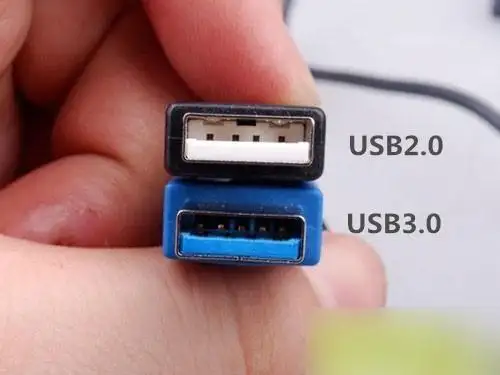
USB(通用串行总线)作为电子设备的 “万能连接器”,从 1996 年的 1.0 版本到如今的 USB4,历经二十余年迭代,实现了速率从 1.5MB/s 到 5000MB/s 的飞跃,更统一了接口形态、融合了充电与视频传输功能。奥德彪学习网系统梳理 USB 发展史、接口颜色含义、速率对比及实用技巧,帮你快速识别接口、避开使用坑,让设备连接更高效。
一、USB 发展史:从 “单一接口” 到 “全能一线通”
USB 由 Intel、IBM 等 7 家公司于 1994 年联合提出,核心目标是解决早期接口混乱问题,以下是关键里程碑:
|
版本
|
发布时间
|
核心速率
|
关键突破与特点
|
|
USB 1.0
|
1996 年
|
1.5Mbps/12Mbps
|
首次支持 “即插即用”“热插拔”,仅适配键盘、鼠标等简单设备,兼容性差未普及
|
|
USB 1.1
|
1998 年
|
12Mbps
|
修复兼容性问题,成为首个大规模商用版本,推动外设统一 USB 接口
|
|
USB 2.0
|
2000 年
|
480Mbps(60MB/s)
|
开启高速时代,支持 U 盘、移动硬盘;新增 Mini USB/Micro USB 形态,2005 年后成 PC 标配
|
|
USB 3.0(后更名 USB 3.1 Gen 1)
|
2008 年
|
5Gbps(625MB/s)
|
超高速传输,支持全双工;接口颜色区分,新增 5 根针脚,速率达 USB 2.0 的 10 倍
|
|
USB 3.1 Gen 2
|
2013 年
|
10Gbps(1250MB/s)
|
速率翻倍,推动 Type-C 接口普及,支持 4K 视频、高速 SSD 外接
|
|
USB 3.2
|
2017 年
|
5Gbps/10Gbps/20Gbps
|
双通道传输技术,Gen 2×2 版本达 20Gbps,需设备与线缆同步支持
|
|
USB4
|
2019 年
|
20Gbps/40Gbps
|
|
|
USB5(规划中)
|
2025 年后
|
80Gbps(10000MB/s)
|
目标支持 16K 视频、240W 大功率充电,进一步突破传输极限
|
二、USB 接口颜色含义:快速识别小技巧(非强制标准)
接口塑料舌片 / 外壳颜色是厂商约定标识,方便快速判断版本或功能,存在例外情况,需结合说明书验证:
|
颜色
|
常见含义
|
典型应用场景
|
|
白色
|
USB 1.0/1.1(12Mbps)或低速兼容接口
|
老旧键盘、鼠标(已淘汰)
|
|
黑色
|
USB 2.0(480Mbps)标准接口
|
普通 U 盘、鼠标、打印机
|
|
蓝色
|
USB 3.0 及以上(5Gbps+)高速接口
|
高速 U 盘、移动硬盘、USB 3.0 集线器
|
|
红色
|
关机充电(Sleep-and-Charge)或 USB 3.1 Gen 2
|
笔记本关机充电口、高端 SSD 接口
|
|
黄色
|
替代红色表示 “关机充电”
|
戴尔、惠普部分机型充电口
|
|
绿色
|
高通 QC 快充协议或 USB 3.1 Gen 2(少数厂商)
|
|
|
橙色
|
关机充电 + 高速传输(如 USB 3.0 + 充电)
|
高端主板 “全能充电口”
|
|
紫色
|
USB PD 快充专用(如 USB-C PD 3.0)
|
MacBook 充电器、USB-C PD 快充口
|
注意:部分厂商可能用蓝色标注 USB 2.0(误导用户),最可靠的验证方式是查说明书或用 AIDA64、USB Device Tree Viewer 等软件检测。
三、USB 各版本速率对比:理论值 vs 实际值
速率受接口版本、线缆质量、设备协商能力影响,实际传输速度通常低于理论值,以下为参考数据:
|
版本
|
理论速率
|
实际持续传输速度
|
典型应用场景
|
|
USB 1.1
|
12Mbps(1.5MB/s)
|
~1MB/s
|
老旧键盘、鼠标(已淘汰)
|
|
USB 2.0
|
480Mbps(60MB/s)
|
~30-40MB/s
|
普通 U 盘、打印机、入门级摄像头
|
|
USB 3.0/3.1 Gen 1
|
5Gbps(625MB/s)
|
~300-400MB/s
|
高速 U 盘、机械移动硬盘、高清摄像头
|
|
USB 3.1 Gen 2
|
10Gbps(1250MB/s)
|
~800-1000MB/s
|
NVMe SSD 移动硬盘、4K 视频传输
|
|
USB 3.2 Gen 2×2
|
20Gbps(2500MB/s)
|
~1500-2000MB/s
|
高端 SSD、8K 视频采集设备
|
|
USB4 20Gbps
|
20Gbps(2500MB/s)
|
~1800-2200MB/s
|
雷电 3 兼容扩展坞、中高端移动 SSD
|
|
USB4 40Gbps
|
40Gbps(5000MB/s)
|
~3500-4500MB/s
|
外接显卡坞、高速 NVMe SSD 盒、8K 视频编辑
|
四、USB 实用技巧:避坑 + 高效使用指南
1. 避免速率瓶颈:接口与设备匹配是关键
- 高速设备(如读写 1000MB/s 的 NVMe SSD)切勿接 USB 2.0 接口,会被限制在 40MB/s 以内;
- 机械移动硬盘(读写≤150MB/s)接 USB 3.0 即可满足需求,SSD 建议选 USB 3.1 Gen 2 及以上接口。
2. 热插拔≠随意拔:保护数据与设备
- 正确操作:Windows 系统先 “安全删除硬件”,MacOS 先 “推出” 设备,再拔线缆。
3. USB-C 接口别乱插:认准协议与线缆
- USB-C 仅为物理形态,不代表高速!部分低端设备的 USB-C 仅支持 USB 2.0(480Mbps);
- 选购线缆需看标识:支持 USB 3.2/USB4 需标注 “5A/100W”“40Gbps”,且带 E-Marker 芯片(避免劣质线降速)。
4. 识别 “假高速” 接口:3 种验证方法
- 实测传输速度:插高速 U 盘,若速度≤40MB/s,大概率是 USB 2.0 冒充;
- 软件检测:用 USB Device Tree Viewer 查看接口实际版本;
- 观察针脚:USB 3.0 及以上接口内部有 9 根针脚(USB 2.0 仅 4 根)。
5. 延长线 / 集线器:避开衰减与供电坑
- 延长线长度≤1 米:超过 2 米易导致 USB 3.0 + 信号衰减;
- 集线器选 “独立供电款”:无外接电源的集线器可能因供电不足,导致移动硬盘无法识别、多设备同时使用降速。
6. 清洁与维护:防止接触不良
- 接口积灰 / 氧化:用棉签蘸酒精轻擦金属触点(避免液体渗入设备内部);
- 避免暴力插拔:USB-C 虽支持正反盲插,但用力过猛会损坏内部针脚。
总结
USB 接口的迭代史,是电子设备 “互联互通” 的进化史 —— 从解决接口混乱,到实现高速传输、全能适配,如今已成为连接电脑、手机、存储设备、显示器的核心枢纽。掌握版本差异、颜色标识和使用技巧,既能避免 “高速设备遇低速接口” 的浪费,也能减少数据丢失、设备损坏的风险。未来 USB5 的到来,将进一步解锁 16K 视频、大功率充电等新场景,持续推动万物互联。
阅读剩余
网站声明
本站内容可能存在水印或引流等信息,请擦亮眼睛自行鉴别;以免上当受骗;
本站提供的内容仅限用于学习和研究目的,不得将本站内容用于商业或者非法用途;


