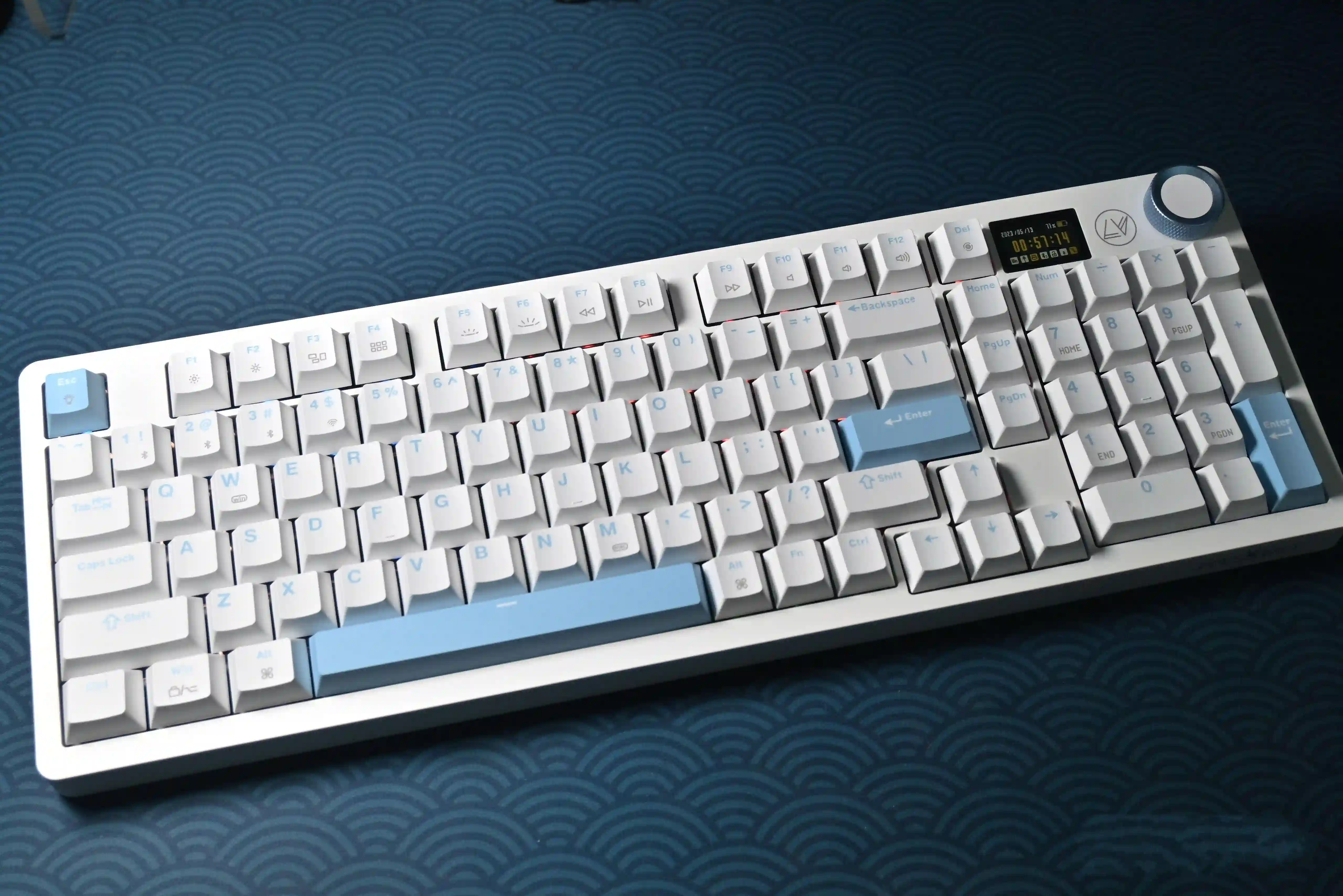
机械键盘的炫酷背光灯效既提升颜值,又方便夜间使用,但光线充足时或需
省电时,关闭灯光很有必要。
奥德彪学习网整理 4 种通用关闭方法,涵盖组合按键、功能键、专用软件、DIP 开关,适配不同品牌和型号的
机械键盘,步骤简单易懂,让你快速搞定灯光关闭操作。
机械键盘灯光主要分两类,关闭方法略有侧重:
- 全局背光:键盘整体发光(含字母、边框等),需通过全局控制方式关闭;
- 单独指示灯:仅 Num Lock、Caps Lock、Scroll Lock 等功能指示灯,可单独关闭。
这是最普遍的关灯方式,无需额外工具,一键操作即可生效:
- 找到键盘左下角的「Fn 键」(功能键,通常标有 “Fn” 字样);
- 搭配对应灯光控制键,常见组合如下(不同品牌可能略有差异):
- Fn + ↓(向下箭头键):按住后逐渐降低亮度,直至灯光完全关闭;
- Fn + Esc:直接切换 “开灯 / 关灯” 模式,按一次即可关闭;
- Fn + 专用灯光键:键盘顶部或右侧若有标 “灯光”“背光”“LED” 的按键,按住 Fn + 该键即可关闭;
- Fn + INS:部分键盘支持此组合,反复按压可切换灯光模式,直至关闭。
- 适用场景:绝大多数无专用软件的机械键盘,操作最快最便捷。
仅针对 Num Lock、Caps Lock、Scroll Lock 等单个功能指示灯,而非全局背光:
- Num Lock 键:按下即可关闭数字小键盘的指示灯(同时关闭数字小键盘锁定功能);
- Caps Lock 键:按下切换大小写,同步关闭对应的大写锁定指示灯;
- Scroll Lock 键(简称 ScrLk):按下关闭滚动锁定功能,相应指示灯熄灭;
- 适用场景:仅需关闭单个功能指示灯,无需影响全局背光时使用。
部分高端机械键盘(如 Cherry、罗技、雷蛇等)配套专属控制软件,可精细化管理灯光:
- 安装软件:从键盘品牌官网下载对应型号的控制软件(如 Cherry Keyboard Wizard、Logitech G HUB),或通过配套光盘安装;
- 进入灯光设置:打开软件后,找到 “灯光效果”“背光设置” 等模块;
- 关闭灯光:在设置界面中,选择 “关闭灯光”“亮度调至 0” 或 “禁用背光” 选项;
- 保存设置:点击 “应用”“保存”,关闭软件后设置依然生效;
- 适用场景:高端带自定义功能的机械键盘,需精准控制灯光或设置关灯定时时使用。
少数机械键盘底部或侧面设有 DIP 开关(小型拨动开关),属于硬件层面的灯光控制:
- 翻转键盘,查找底部 / 侧面的「DIP 开关」(通常标有数字或 “LED” 标识);
- 参考键盘说明书或品牌官网说明,找到控制灯光的对应开关(如 “DIP 1” 对应背光开关);
- 拨动开关:将对应开关拨至 “OFF” 位置,灯光立即关闭(无需额外保存);
- 适用场景:老式机械键盘或无软件支持的专业键盘,设置后长期生效。
- 优先查阅说明书:不同品牌、型号的键盘灯光控制方式可能不同,首次操作前建议查看产品说明书,确认准确的按键组合或设置路径;
- 避免误操作:按组合键时注意力度,避免同时按压无关按键,导致灯光模式错乱;
- 检查电源连接:USB 接口松动可能导致灯光控制失效,关闭灯光前确保键盘供电稳定;
- 更新驱动程序:若软件控制失效,可通过设备管理器更新键盘驱动,或重新安装控制软件;
- 联系售后:尝试所有方法仍无法关闭时,可能是键盘硬件故障,需联系品牌售后服务寻求专业帮助。
关闭机械键盘灯光的核心是根据键盘类型选对方法:普通键盘优先用「Fn 组合键」,仅关功能指示灯用「单独功能键」,高端键盘可选「专用软件」,老式键盘适配「DIP 开关」。掌握这些方法,既能在光线充足时避免灯光刺眼,又能节省电源、延长键盘使用寿命。如果遇到具体品牌键盘关灯困难,可针对性查询该型号的专属操作方式。